
Kategori
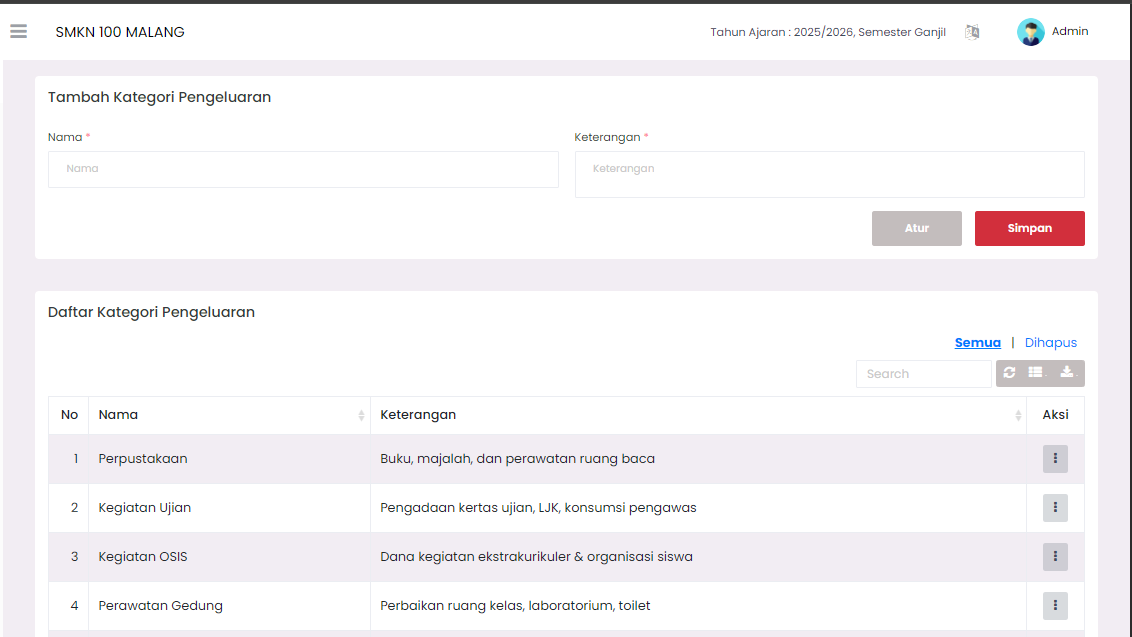
Halaman Kategori Pengeluaran digunakan untuk mendefinisikan dan mengelola jenis-jenis kategori yang akan digunakan saat mencatat transaksi pengeluaran. Dengan adanya kategori, pencatatan keuangan menjadi lebih terstruktur dan mudah dianalisis.
Tambah Kategori Pengeluaran
Bagian ini digunakan untuk membuat kategori pengeluaran baru. Pastikan Anda mengisi semua kolom yang wajib diisi (ditandai dengan bintang).
| Field | Deskripsi |
|---|---|
| Nama | Nama kategori pengeluaran (misalnya, Perpustakaan, Kegiatan Ujian, Perawatan Gedung). |
| Keterangan | Penjelasan singkat mengenai jenis-jenis pengeluaran yang termasuk dalam kategori ini. |
Setelah mengisi data, klik tombol Simpan berwarna merah untuk menyimpan kategori baru.
Daftar Kategori Pengeluaran
Bagian ini menampilkan semua kategori pengeluaran yang telah dicatat dalam sistem.
Filter dan Pencarian
Anda dapat menyaring data kategori melalui:
- Pencarian: Gunakan kolom Search untuk mencari kategori berdasarkan nama atau keterangan.
- Tombol Cepat:
- Klik tombol Semua untuk menampilkan seluruh daftar kategori yang aktif.
- Klik tombol Dihapus untuk melihat daftar kategori yang telah dihapus sementara (soft delete).
Tabel Kategori Pengeluaran
| Kolom | Deskripsi |
|---|---|
| No | Nomor urut data kategori. |
| Nama | Nama kategori pengeluaran. |
| Keterangan | Penjelasan detail mengenai kategori tersebut. |
| Aksi | Tombol untuk mengelola data kategori. |
Aksi (Pengelolaan Data)
Pada kolom Aksi, terdapat tombol menu vertikal yang menyediakan pilihan untuk mengelola kategori:
1. Kategori Aktif (Saat Mengakses Tampilan "Semua")
Saat Anda melihat daftar kategori yang aktif, opsi yang tersedia di dalam tombol Aksi adalah:
- Edit: Opsi untuk mengubah nama dan keterangan dari kategori yang dipilih.
- Hapus: Opsi untuk menghapus kategori secara sementara (soft delete). Kategori yang dihapus akan berpindah ke tampilan "Dihapus".
2. Kategori yang Dihapus (Saat Mengakses Tampilan "Dihapus")
Ketika Anda mengklik tombol Dihapus dan melihat daftar kategori yang telah dihapus sementara, opsi yang tersedia di dalam tombol Aksi akan berubah menjadi:
- Pulihkan: Opsi untuk mengembalikan kategori yang telah dihapus sementara agar kembali muncul pada daftar kategori aktif ("Semua").
- Hapus Permanen: Opsi untuk menghapus data kategori secara permanen dari sistem, dan data tidak dapat dikembalikan lagi.
Butuh Bantuan Lebih Lanjut?
Jika Anda membutuhkan bantuan lebih lanjut, hubungi kami melalui halaman Bantuan eSchool.