
Mata Pelajaran
Halaman ini digunakan untuk menambahkan dan mengelola data mata pelajaran sekolah secara terpusat.
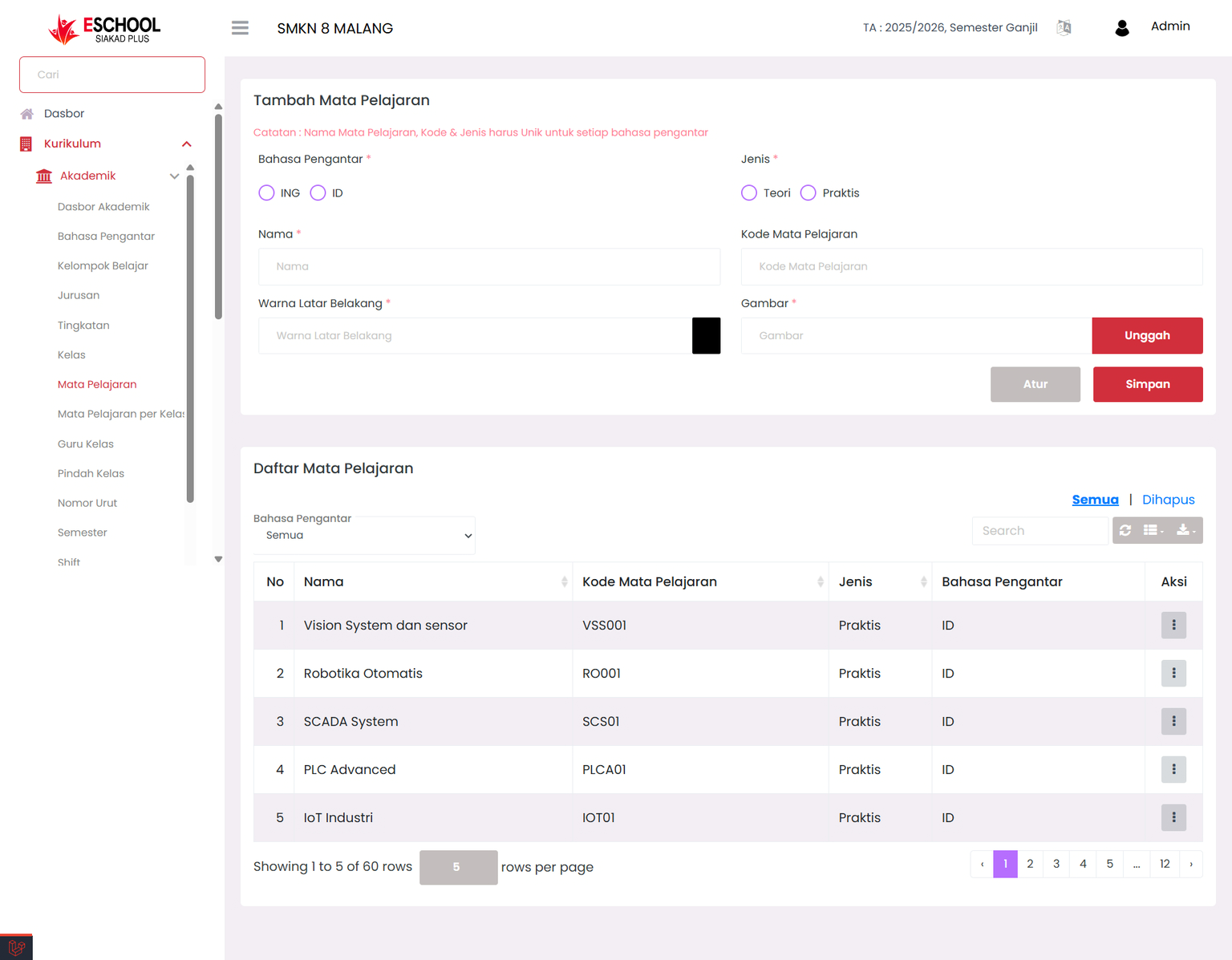
Halaman Mata Pelajaran di eSchool Siakad Plus digunakan untuk membuat, memperbarui, dan menghapus daftar mata pelajaran yang digunakan dalam sistem sekolah. Setiap mata pelajaran diatur secara unik berdasarkan nama, kode, jenis (teori/praktis), bahasa pengantar, warna identitas, dan gambar representatif. Data ini digunakan sebagai dasar dalam pengaturan kelas, jadwal, guru, dan ujian.
Kapan Menggunakan Fitur Ini?
- Saat membuat daftar mata pelajaran baru untuk kurikulum yang digunakan.
- Ketika ingin mengedit informasi mata pelajaran, seperti nama atau jenisnya.
- Untuk menghapus mata pelajaran yang tidak lagi dipakai.
- Menyediakan data agar bisa digunakan pada pengaturan kelas, jadwal, guru, dan ujian.
Panduan Pengisian Form Tambah Mata Pelajaran
Bahasa Pengantar (Wajib)
Pilih salah satu:
ID= Bahasa IndonesiaING= Bahasa Inggris
Nama Mata Pelajaran (Wajib)
Tulis nama lengkap mata pelajaran, contoh: Robotika Otomatis.
Kode Mata Pelajaran (Wajib)
Gunakan kode unik, seperti: RO001, SCADA01, dll.
Jenis (Wajib)
Pilih salah satu jenis mata pelajaran:
TeoriPraktis
Warna Latar Belakang (Wajib)
Pilih warna untuk tampilan visual mata pelajaran.
Gambar (Wajib)
Unggah ikon atau ilustrasi pendukung untuk identitas visual pelajaran.
Klik Simpan untuk menambahkan mata pelajaran ke dalam daftar. Klik Atur untuk pengaturan lanjutan jika diperlukan.
Aksi Edit & Hapus
Setiap baris pada tabel Daftar Mata Pelajaran memiliki kolom Aksi dengan dua pilihan:
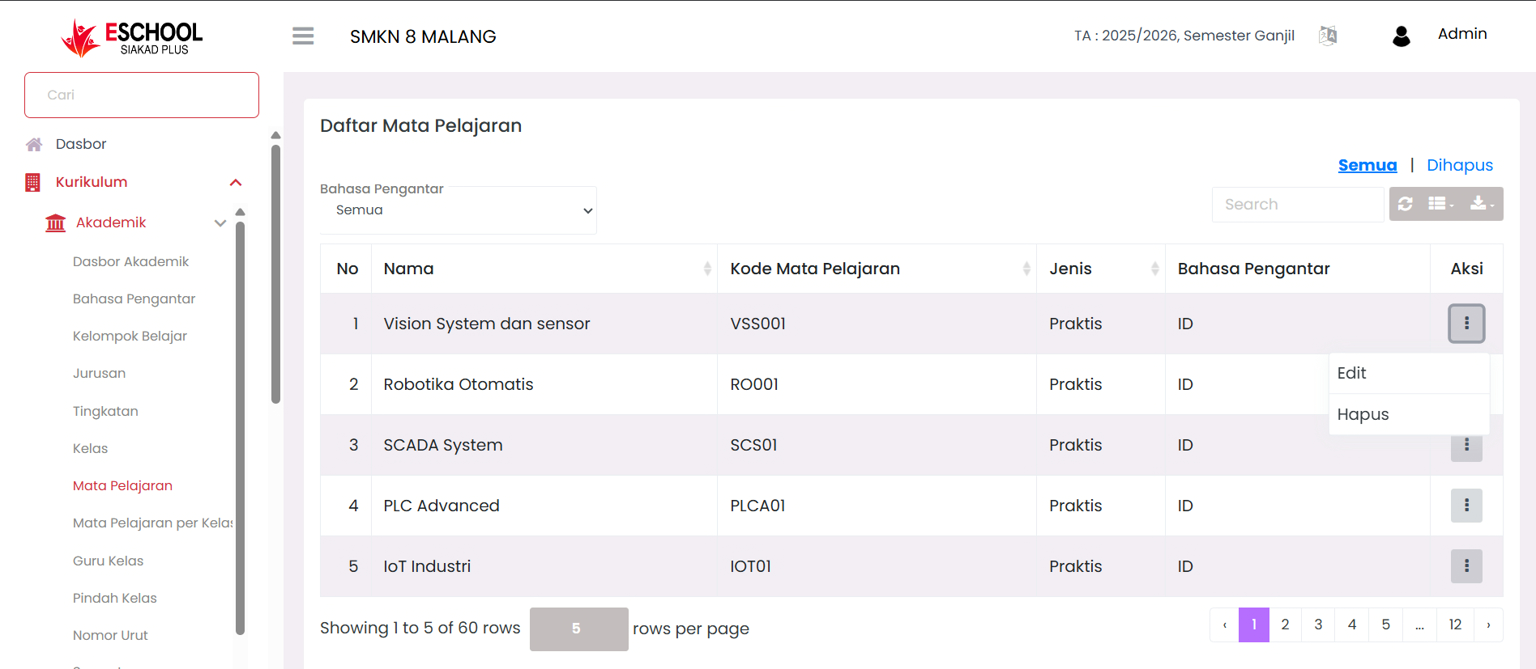
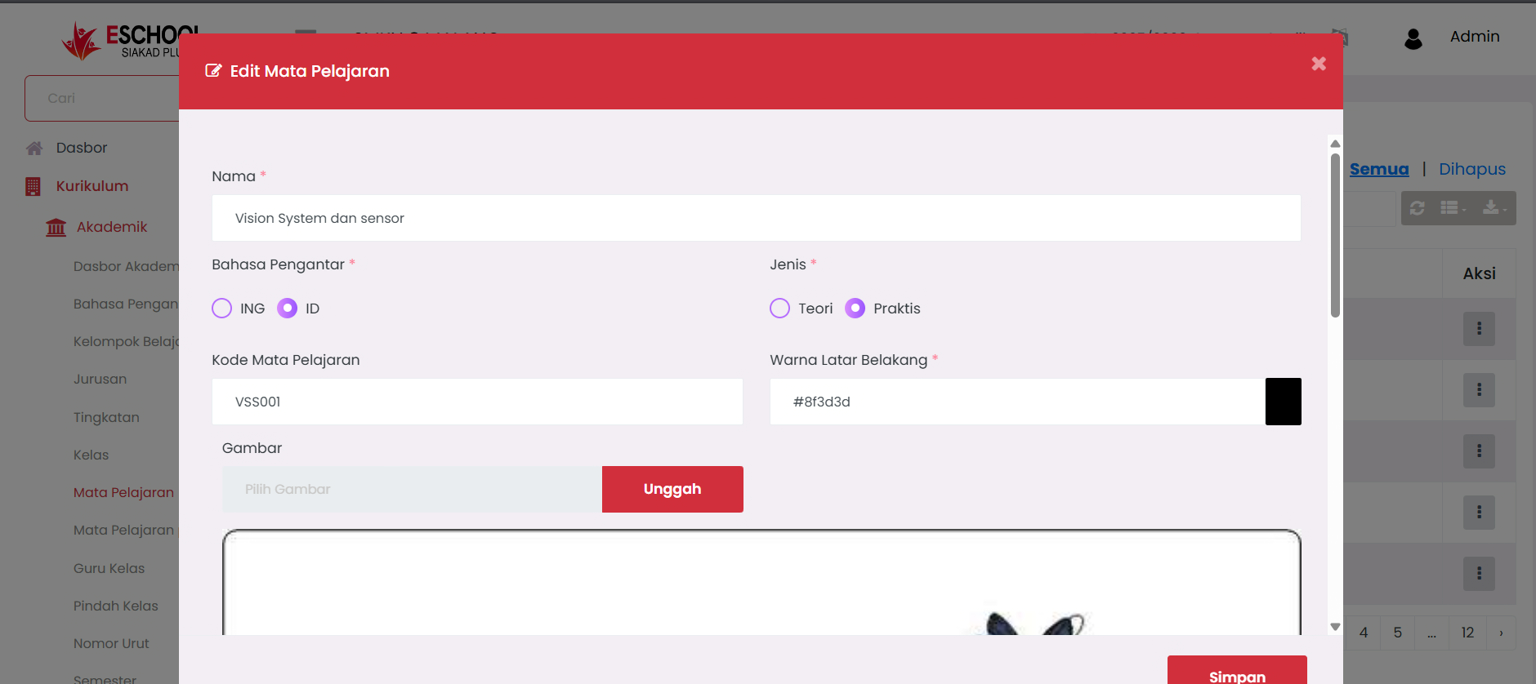
- Edit: Membuka pop-up untuk memperbarui data mata pelajaran.
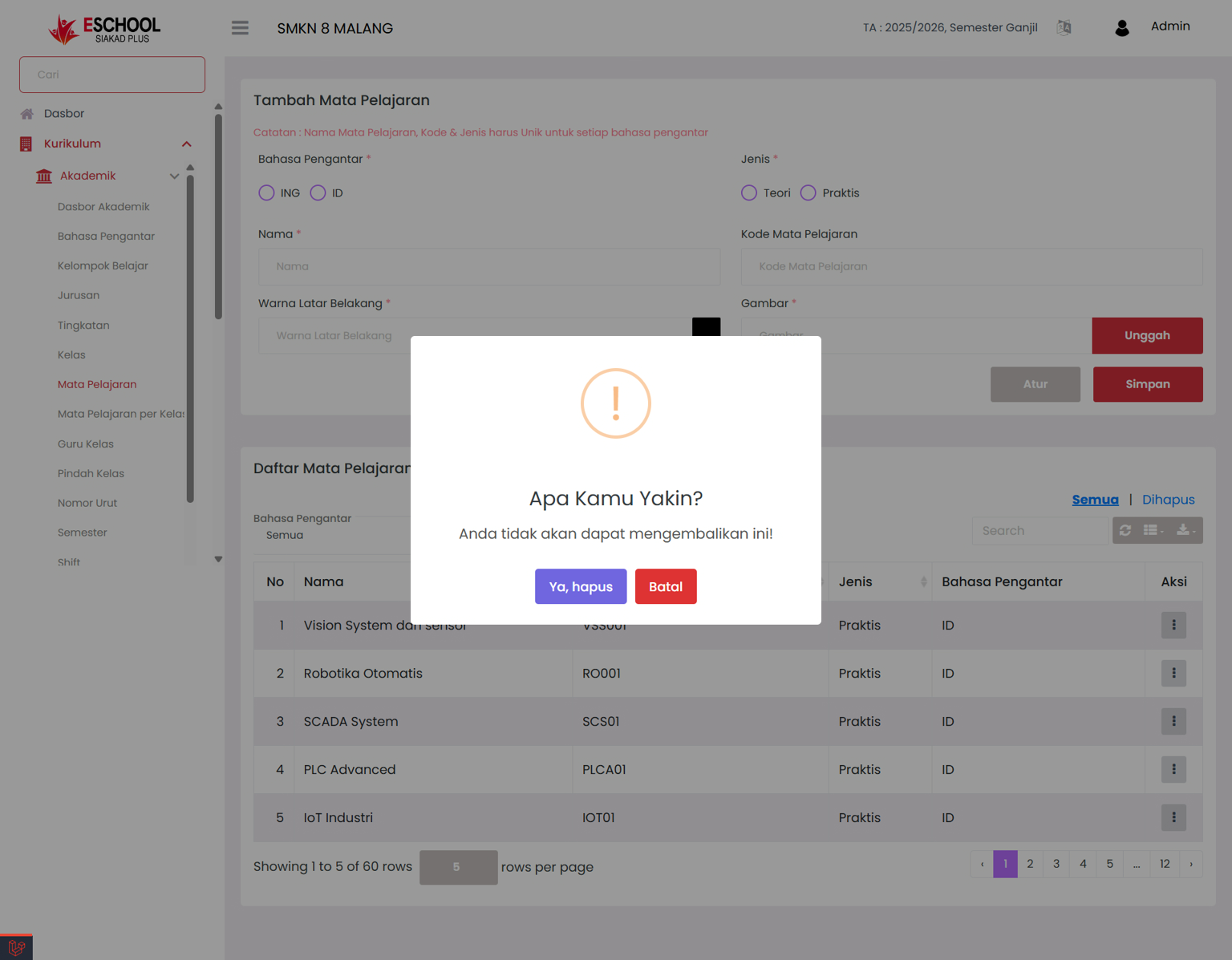
- Hapus: Menampilkan peringatan sebelum data dihapus sementara.
⚠️ "Anda tidak akan dapat mengembalikan ini!"
Fitur Pencarian & Pengelolaan Data Dihapus
Pencarian Data
Gunakan kolom Search di pojok kanan atas tabel untuk mencari data secara cepat berdasarkan:
- Nama Mata Pelajaran
Lihat Data yang Dihapus Sementara
Jika kamu menghapus data pelajaran, data tersebut tidak langsung hilang. Klik "Dihapus" di kanan atas untuk melihat daftar pelajaran yang telah dihapus sementara.
Aksi Pemulihan atau Hapus Permanen
Pada tampilan Dihapus, klik tombol aksi titik tiga (⋮) untuk:
- Pulihkan → Mengembalikan data ke daftar aktif.
- Hapus Permanen → Menghapus data selamanya dari sistem.
Tips Tambahan
- Gunakan nama dan kode konsisten untuk menghindari duplikasi data.
- Hindari mengubah jenis pelajaran setelah digunakan dalam jadwal aktif.
- Hapus hanya jika pelajaran sudah tidak digunakan pada kelas atau penilaian.
- Cek folder "Dihapus" jika ada data penting yang tidak sengaja terhapus.
- Upload gambar dengan resolusi proporsional agar tampilan tetap rapi.
Butuh Bantuan Lebih Lanjut?
Jika Anda membutuhkan bantuan lebih lanjut, hubungi kami melalui halaman Bantuan eSchool.