
Tahun Ajaran
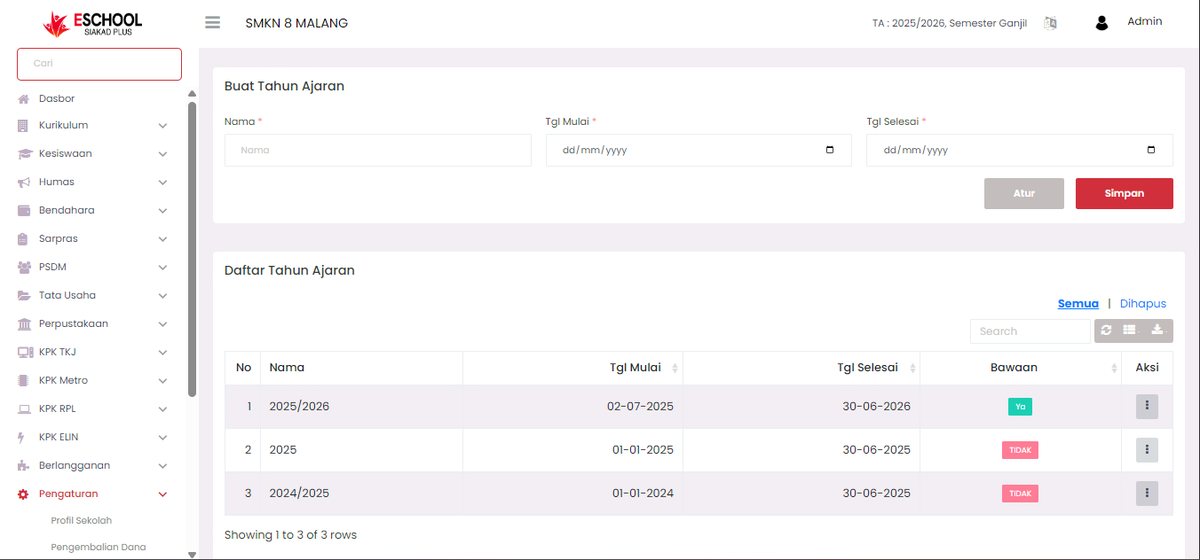
Menu Tahun Ajaran digunakan untuk mengelola data tahun ajaran yang berlaku di sekolah, termasuk membuat tahun ajaran baru, mengedit, menghapus, dan menetapkannya sebagai bawaan sistem. Fitur ini memastikan seluruh data akademik terhubung dengan periode waktu yang tepat.
1. Membuat Tahun Ajaran Baru
Pada bagian Buat Tahun Ajaran, isikan informasi berikut:
- Nama: Nama tahun ajaran (misalnya 2025/2026).
- Tgl Mulai: Tanggal awal berlakunya tahun ajaran.
- Tgl Selesai: Tanggal berakhirnya tahun ajaran.
Setelah data diisi dengan benar, klik Simpan untuk menambahkan tahun ajaran baru.
2. Daftar Tahun Ajaran
Bagian ini menampilkan semua tahun ajaran yang sudah terdaftar, dengan kolom:
- No: Nomor urut.
- Nama: Nama tahun ajaran.
- Tgl Mulai: Tanggal mulai berlakunya tahun ajaran.
- Tgl Selesai: Tanggal berakhirnya tahun ajaran.
- Bawaan: Menunjukkan apakah tahun ajaran tersebut merupakan bawaan (default) sistem.
- Aksi: Tombol ikon titik tiga untuk mengakses opsi pengelolaan.
3. Opsi Aksi pada Tahun Ajaran
Jika tombol ikon titik tiga diklik, akan muncul tiga pilihan:
- Jadikan Default
- Menetapkan tahun ajaran tersebut sebagai bawaan (default) yang digunakan di seluruh modul sistem.
- Hanya satu tahun ajaran yang dapat menjadi bawaan pada satu waktu.
- Edit
- Membuka modal Edit Tahun Ajaran seperti pada gambar.
- Anda dapat memperbarui Nama, Tgl Mulai, dan Tgl Selesai.
- Klik Simpan untuk menerapkan perubahan.
- Hapus
- Menghapus data tahun ajaran secara permanen dari sistem.
- Gunakan fitur ini dengan hati-hati karena data yang dihapus tidak dapat dipulihkan.
Manfaat Fitur Ini
- Memastikan periode akademik pada sistem sesuai kalender pendidikan sekolah.
- Mempermudah pengaturan data akademik agar selalu terhubung dengan tahun ajaran aktif.
- Meminimalkan risiko kesalahan input data tahun ajaran.
Jika Anda membutuhkan bantuan lebih lanjut, hubungi kami melalui halaman Bantuan eSchool.