
Pratinjau Soal
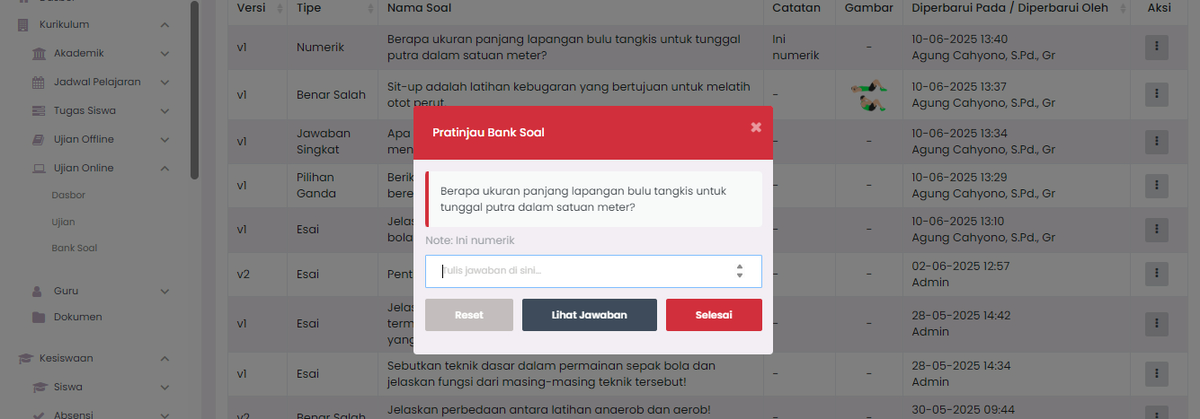
Fitur Pratinjau Soal memungkinkan Guru untuk melakukan simulasi tampilan soal sebelum benar-benar diujikan kepada siswa. Langkah ini krusial untuk memastikan tata letak gambar, kejelasan instruksi, dan fungsionalitas opsi jawaban sudah bekerja dengan sempurna.
Cara Mengakses
- Pada tabel Daftar Soal, temukan baris soal yang dituju.
- Klik ikon tiga titik (⋮) di kolom Aksi.
- Pilih opsi Pratinjau.
Fitur di Jendela Pratinjau
Di dalam mode pratinjau, Anda dapat memanfaatkan beberapa kontrol berikut:
- Tampilan Siswa: Melihat format teks dan posisi gambar secara riil.
- Simulasi Jawaban: Anda dapat mencoba memilih salah satu opsi untuk melihat bagaimana sistem merespon.
- Tombol Reset: Menghapus simulasi pilihan jawaban untuk mencoba ulang.
- Lihat Jawaban: Fitur khusus pengajar untuk mengecek kembali kunci jawaban yang telah disetting.
Manfaat Pratinjau
- ✅ Validasi Media: Memastikan gambar terunggah dengan resolusi yang pas dan tidak terpotong.
- ✅ Cek Typo: Menemukan kesalahan pengetikan yang terlewat saat proses input.
- ✅ Verifikasi Kunci: Memastikan jawaban yang disetting sebagai kunci (100%) sudah tepat sasar.
Tombol Aksi
- Klik Selesai untuk menutup jendela pratinjau dan kembali ke pengelolaan daftar soal.
📞 Butuh Bantuan Lebih Lanjut?
Jika tampilan pratinjau tidak muncul atau bermasalah, segera laporkan melalui laman Bantuan eSchool.