
Impor Biaya
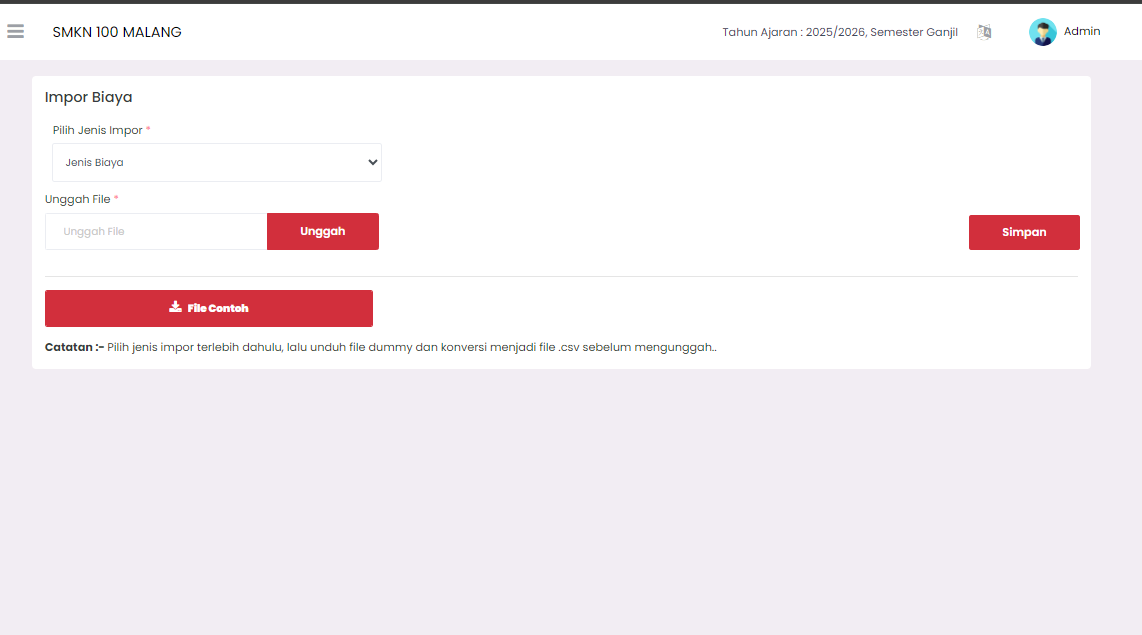
Halaman Impor Biaya digunakan untuk memasukkan data biaya tagihan dalam jumlah banyak secara efisien menggunakan file berformat CSV. Ini sangat membantu untuk mengelola data biaya yang seragam untuk banyak siswa atau kelas.
Langkah-Langkah Impor Biaya
Ikuti langkah-langkah berikut untuk mengimpor data biaya dengan benar:
1. Pilih Jenis Impor
- Pada kolom Pilih Jenis Impor, pastikan Anda memilih jenis impor yang sesuai, yaitu Jenis Biaya.
2. Unduh File Contoh (Dummy File)
- Klik tombol File Contoh berwarna merah untuk mengunduh dummy file dalam format XLSX.
- Catatan: Dummy file ini berisi header kolom yang wajib Anda ikuti.
3. Isi Data Biaya

- Buka dummy file yang telah diunduh.
- Isi data biaya tagihan sesuai dengan header kolom yang tersedia (seperti pada gambar contoh):
4. Konversi dan Unggah File
- Setelah selesai mengisi data, konversi file XLSX tersebut menjadi file berformat .csv. Ini adalah langkah yang sangat penting.
- Pada halaman Impor Biaya, klik tombol Unggah File.
- Pilih file .csv yang sudah Anda siapkan.
5. Simpan Data
- Setelah file berhasil diunggah, klik tombol Simpan berwarna merah di sisi kanan atas.
- Sistem akan memproses data dari file CSV dan memasukkannya sebagai Biaya baru.
Catatan Penting: Selalu pilih jenis impor terlebih dahulu, lalu unduh dummy file, isi data, dan konversi menjadi file .csv sebelum mengunggah.
Jika Anda membutuhkan bantuan lebih lanjut, hubungi kami melalui halaman Bantuan eSchool.