
Jenis Biaya
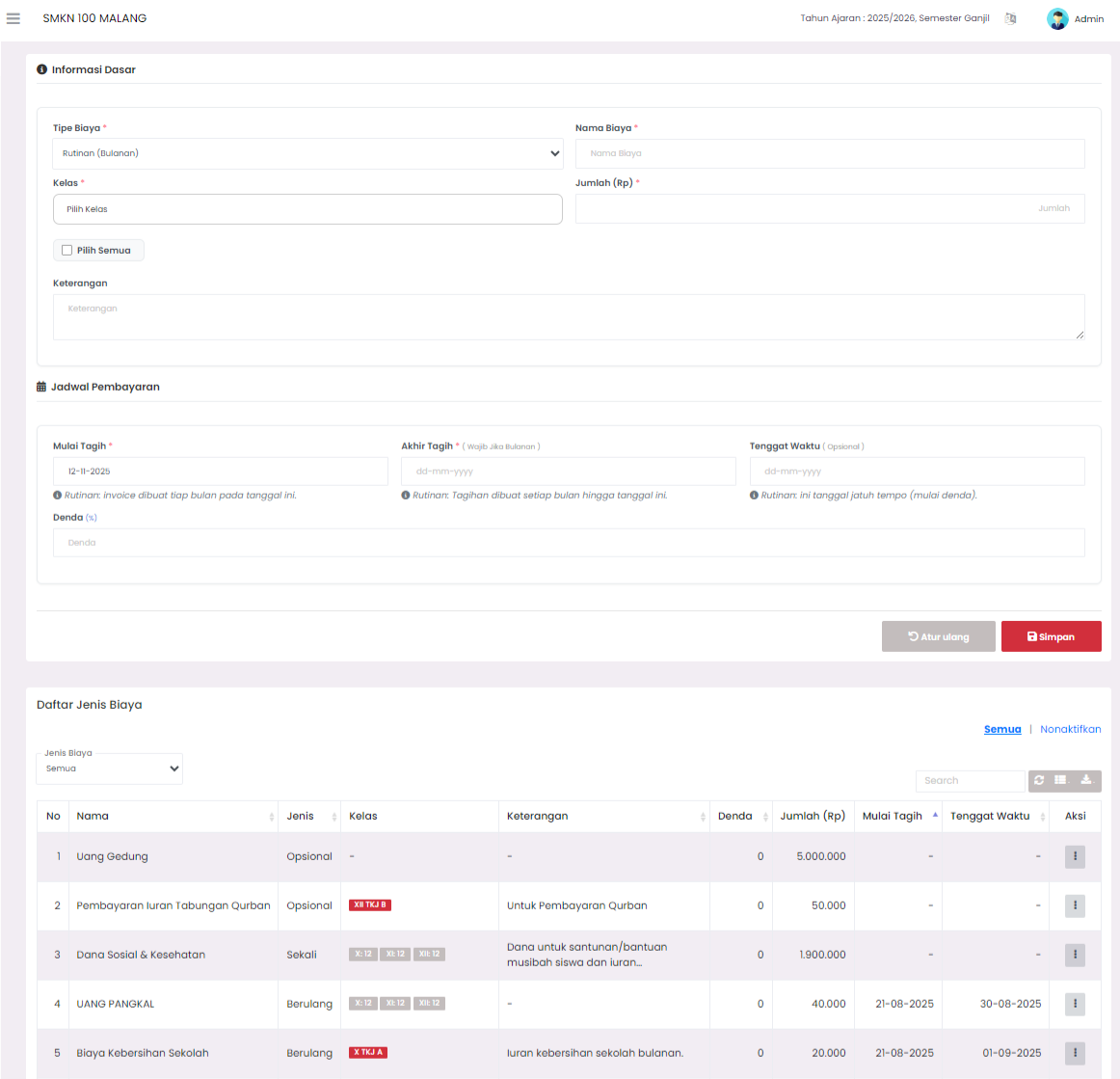
Halaman Jenis Biaya digunakan untuk mengelola seluruh jenis biaya yang diterapkan di sekolah, seperti biaya rutin, ujian, pembangunan, maupun biaya opsional lainnya. Melalui halaman ini, pengguna dapat menambahkan, mengedit, menonaktifkan, atau menghapus data biaya sesuai kebutuhan.
1. Informasi Dasar
Bagian Informasi Dasar digunakan untuk menambahkan atau mengubah detail biaya.
Field yang tersedia meliputi:
- Tipe Biaya: Menentukan jenis biaya, misalnya rutin (bulanan), sekali bayar, atau opsional.
- Nama Biaya: Nama biaya yang akan ditagihkan, contohnya “Iuran Kebersihan Sekolah” atau “Uang Ujian”.
- Kelas: Menentukan kelas mana saja yang dikenai biaya. Pengguna dapat memilih satu atau beberapa kelas sekaligus.
- Jumlah (Rp): Nominal biaya yang harus dibayarkan.
- Keterangan: Deskripsi tambahan yang menjelaskan tujuan atau rincian biaya tersebut.
2. Jadwal Pembayaran
Bagian Jadwal Pembayaran berfungsi untuk menentukan periode tagihan dan waktu jatuh tempo.
Field yang tersedia:
- Mulai Tagih: Tanggal awal dimulainya penagihan biaya.
- Akhir Tagih: Tanggal terakhir penagihan untuk jenis biaya yang bersifat berulang.
- Tenggat Waktu: Tanggal jatuh tempo pembayaran.
- Denda (%): Persentase denda yang akan diterapkan apabila pembayaran melewati tenggat waktu.
Setelah semua data diisi, klik Simpan untuk menyimpan jenis biaya baru atau pembaruan pada data yang sudah ada.
Tombol Atur Ulang dapat digunakan untuk menghapus seluruh input dan memulai pengisian dari awal.
3. Daftar Jenis Biaya
Bagian ini menampilkan seluruh daftar jenis biaya yang telah dibuat dalam bentuk tabel.
Kolom yang tersedia meliputi:
- Jenis (Sekali, Rutin, Opsional, dan sebagainya)
- Kelas
- Keterangan
- Denda (%)
- Jumlah (Rp)
- Mulai Tagih
- Tenggat Waktu
- Aksi
Tabel dapat difilter berdasarkan tipe biaya dan memiliki fitur pencarian untuk mempermudah pencarian data tertentu.
4. Aksi pada Data Biaya
Setiap baris dalam tabel memiliki tombol Aksi di sisi kanan yang berfungsi untuk mengelola status biaya:
- Jika biaya aktif, pengguna dapat memilih untuk Edit atau Nonaktifkan.
- Jika biaya nonaktif, tombol aksi berubah menjadi Aktifkan atau Hapus Permanen.
Fitur ini memudahkan pengguna mengatur siklus hidup data biaya tanpa harus menghapus data penting secara langsung.
5. Detail Biaya
Jika pengguna mengklik salah satu baris data pada tabel, maka akan muncul modal Detail Biaya yang menampilkan informasi lengkap tentang jenis biaya tersebut.
Informasi yang ditampilkan meliputi:
- Tipe Biaya dan Nama Biaya
- Jumlah Biaya
- Keterangan
- Kelas yang dikenai biaya
- Jadwal Pembayaran, termasuk tanggal mulai tagih, akhir tagih, tenggat waktu, serta persentase denda
Fitur ini membantu pengguna memeriksa detail biaya dengan cepat tanpa harus membuka halaman baru.
Jika Anda membutuhkan bantuan lebih lanjut, hubungi kami melalui halaman Bantuan eSchool.