
Daftar Siswa
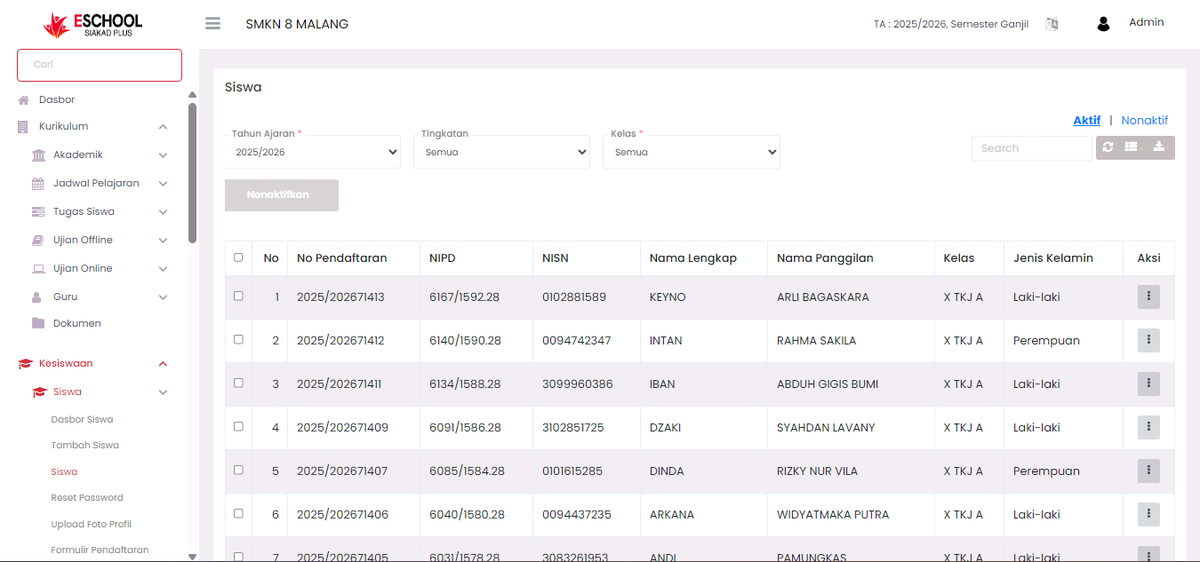
Halaman Daftar Siswa adalah pusat kontrol untuk melihat, menyaring, dan mengelola data seluruh peserta didik dalam satuan pendidikan. Fitur ini sangat berguna bagi admin, operator sekolah, dan petugas kesiswaan.
Tampilan Daftar Siswa
Tabel daftar siswa menampilkan informasi penting, meliputi:
| Kolom | Keterangan |
|---|---|
| No | Nomor urutan tampilan siswa di halaman |
| No Pendaftaran | Nomor registrasi siswa per tahun ajaran |
| NIPD | Nomor Induk Peserta Didik (internal sekolah) |
| NISN | Nomor Induk Siswa Nasional |
| Nama Lengkap | Nama resmi siswa |
| Nama Panggilan | Nama sehari-hari atau informal |
| Kelas | Kelas yang sedang ditempati siswa |
| Jenis Kelamin | Laki-laki atau Perempuan |
| Aksi | Ikon titik tiga untuk mengakses fitur tambahan (lihat/edit data, hapus, dll) |
Fitur Filter dan Navigasi
- Tahun Ajaran, Tingkatan, dan Kelas dapat disaring menggunakan dropdown untuk menyesuaikan tampilan data.
- Cari memungkinkan pencarian berdasarkan nama, NISN, atau info lainnya.
- Status Aktif / Nonaktif dapat diklik di pojok kanan atas untuk memfilter tampilan siswa berdasarkan status.
Edit Siswa
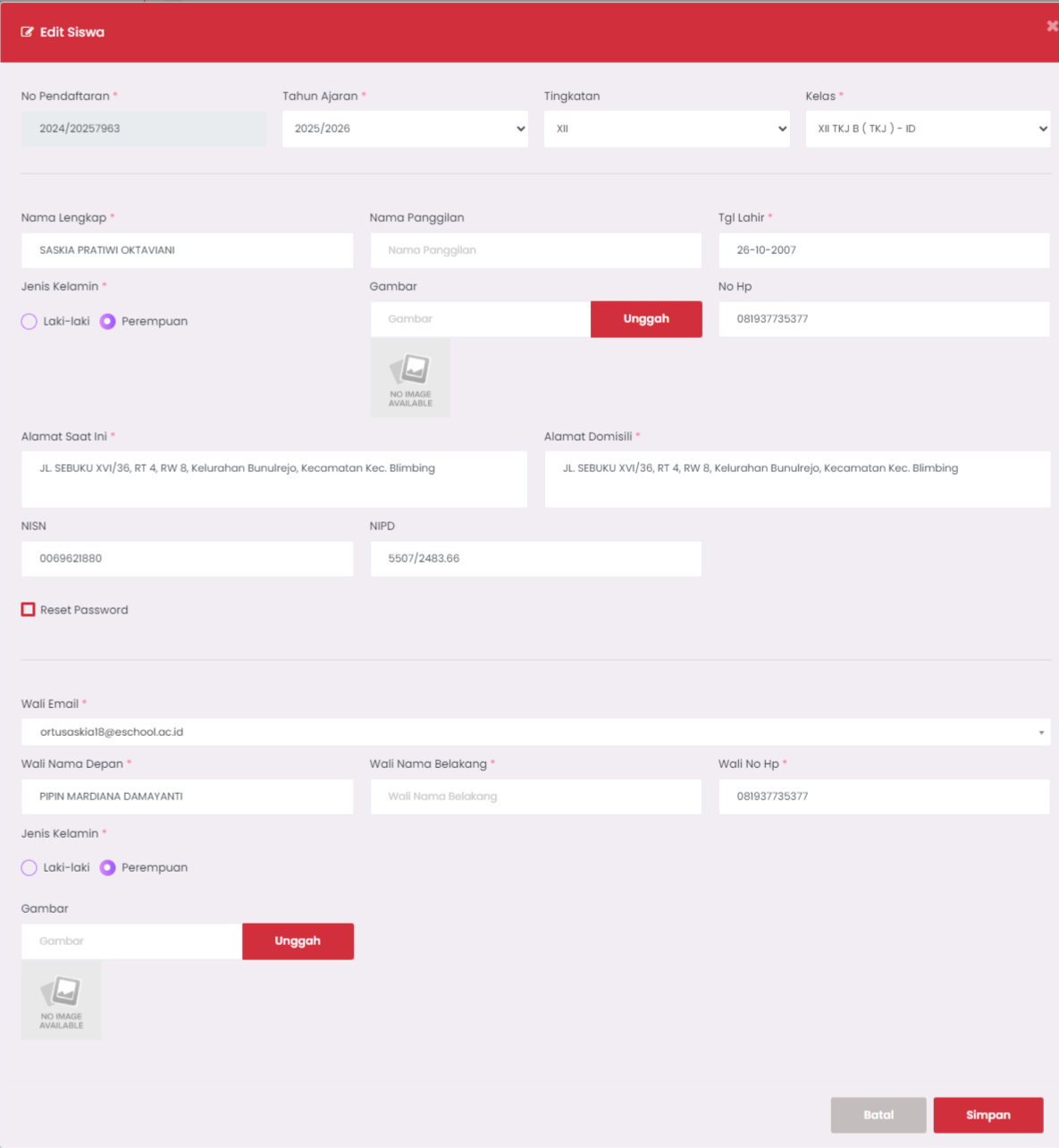
Jika pengguna mengklik ikon titik tiga (⋮) pada salah satu siswa, lalu memilih opsi Edit, maka akan muncul tampilan form seperti berikut.
Form Edit Data Siswa
Berisi detail lengkap siswa yang dapat disunting, terdiri dari dua bagian utama: Data Siswa dan Data Wali Murid.
🔸 Data Siswa
| Kolom | Keterangan |
|---|---|
| No Pendaftaran | Tidak bisa diubah, sebagai identitas unik |
| Tahun Ajaran | Tahun ajaran aktif siswa tersebut |
| Tingkatan & Kelas | Pilih sesuai struktur akademik |
| Nama Lengkap & Panggilan | Nama resmi & nama harian siswa |
| Tgl Lahir | Format: dd-mm-yyyy |
| Jenis Kelamin | Laki-laki / Perempuan |
| Gambar | Unggah foto siswa (jika tersedia) |
| Alamat Saat Ini & Domisili | Informasi alamat tinggal dan domisili |
| No HP | Kontak siswa |
| NISN & NIPD | Nomor identifikasi nasional dan lokal |
| Reset Password | Centang jika ingin mengatur ulang password akun siswa |
🔸 Data Wali Murid
| Kolom | Keterangan |
|---|---|
| Email Wali | Digunakan sebagai akun wali murid |
| Nama Depan & Belakang | Nama orang tua / wali |
| No HP Wali | Kontak orang tua |
| Jenis Kelamin Wali | Laki-laki / Perempuan |
| Foto | Bisa unggah foto wali murid juga |
Simpan Perubahan
Setelah semua data diperbarui, klik tombol Simpan untuk menyimpan perubahan ke sistem.
Tips & Catatan
- Pastikan tidak ada kolom wajib yang kosong untuk menghindari error.
- Perubahan data seperti kelas, nama, atau NISN akan langsung terupdate di sistem lain yang terintegrasi seperti absensi, nilai, dan akun login.
- Gunakan fitur ini dengan hati-hati karena menyangkut integritas data siswa secara menyeluruh.
Butuh Bantuan Lebih Lanjut?
Jika Anda membutuhkan bantuan lebih lanjut, hubungi kami melalui halaman Bantuan eSchool.