
Reset Password
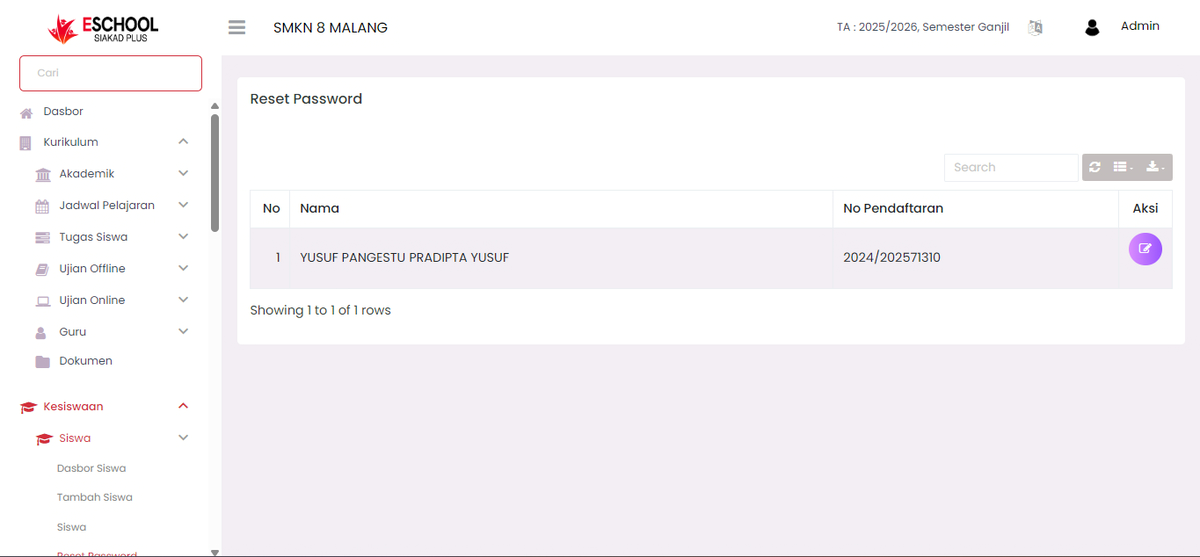
Fitur Reset Password digunakan untuk membantu siswa yang lupa password akun mereka. Saat siswa memilih opsi "Lupa Password" saat login, permintaan reset mereka akan masuk otomatis ke halaman ini, agar admin/operator sekolah bisa menindaklanjuti.
Cara Kerja Fitur Ini
- Siswa lupa password → Klik "Lupa Password" saat login.
- Sistem secara otomatis mencatat permintaan dan menampilkannya di menu Kesiswaan > Reset Password.
- Admin/operator akan melihat daftar siswa yang mengajukan permintaan reset.
Tampilan Halaman Reset Password
Setiap entri berisi:
| Kolom | Keterangan |
|---|---|
| No | Nomor urutan entri permintaan reset. |
| Nama | Nama lengkap siswa. |
| No Pendaftaran | ID siswa untuk identifikasi unik. |
| Aksi | Ikon ✏️ untuk memproses reset. |
Langkah Mereset Password
- Klik ikon ✏️ (Edit) pada baris siswa yang ingin dibantu.
- Sistem akan menampilkan form reset di mana kamu bisa mengatur ulang password siswa secara manual atau otomatis.
- Setelah disimpan, siswa bisa login menggunakan password baru.
Catatan Penting
- Tidak semua siswa akan muncul di halaman ini. Hanya mereka yang mengklik tombol "Lupa Password" yang tercatat.
- Jika siswa tidak muncul di daftar, pastikan mereka benar-benar mengajukan permintaan melalui halaman login.
- Setelah password direset, disarankan siswa segera menggantinya kembali untuk keamanan akun.
Tips Operasional
- Untuk efisiensi, lakukan pengecekan data siswa sebelum mereset agar tidak salah akun.
- Gunakan sistem pengelolaan password yang aman agar tidak terjadi kebocoran.
- Jika siswa mengalami kesulitan teknis saat login, pastikan akun mereka sudah aktif di tahun ajaran dan kelas yang benar.
Butuh Bantuan Lebih Lanjut?
Jika Anda membutuhkan bantuan lebih lanjut, hubungi kami melalui halaman Bantuan eSchool.