
Pengumpulan
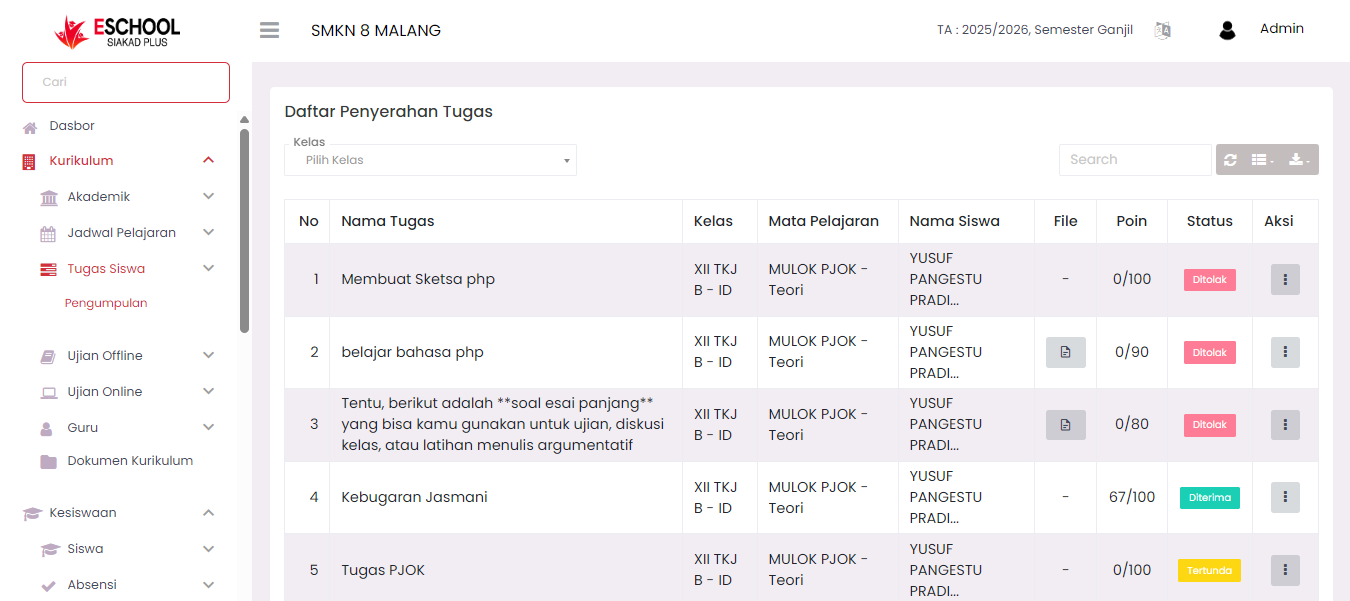
Menu Pengumpulan Tugas berfungsi untuk menampilkan seluruh daftar tugas yang telah dikerjakan dan diserahkan oleh siswa. Halaman ini menjadi pusat kontrol bagi guru untuk melihat, memeriksa, dan memberikan penilaian terhadap tugas-tugas tersebut.
Fitur Utama Halaman Pengumpulan Tugas
1. Daftar Penyerahan Tugas Siswa
Pada halaman ini, guru dapat melihat daftar tugas yang telah dikerjakan oleh siswa, lengkap dengan informasi berikut:
- Nama Tugas
- Kelas
- Mata Pelajaran
- Nama Siswa
- File (jika ada)
- Poin (Nilai)
- Status (Diterima, Ditolak, Tertunda)
2. Filter Berdasarkan Kelas
Terdapat pilihan filter kelas di bagian atas tabel untuk mempermudah pencarian tugas berdasarkan kelas tertentu.
3. Pencarian Cepat
Disediakan kolom pencarian agar guru dapat dengan mudah mencari tugas berdasarkan kata kunci tertentu (misal: nama tugas atau nama siswa).
Menilai dan Verifikasi Tugas Siswa
Untuk memberikan penilaian terhadap tugas yang dikumpulkan, langkah-langkahnya adalah sebagai berikut:
- Klik ikon tiga titik (⋮) di kolom Aksi pada baris tugas yang ingin dinilai.
- Pilih opsi Edit.
Sistem akan menampilkan modal (pop-up) berisi detail tugas yang diserahkan siswa.
Tampilan Modal Edit Penyerahan Tugas
Pada tampilan ini, guru dapat melakukan beberapa tindakan:
Melihat Rincian Tugas
Menampilkan informasi nama tugas, mata pelajaran, nama siswa, serta jawaban teks yang diisi oleh siswa.
Melihat atau Mengunduh File (jika tersedia)
Jika siswa melampirkan file tugas, file tersebut dapat diakses melalui tampilan ini.
Memverifikasi Status Tugas
Guru wajib menentukan status tugas sebagai:
- Diterima — Jika tugas sudah sesuai dan layak untuk dinilai.
- Ditolak — Jika tugas tidak memenuhi kriteria (misalnya jawaban kosong, file tidak sesuai, dsb).
Catatan: Tugas hanya dapat diberikan nilai apabila statusnya telah diatur menjadi Diterima. Jika masih berstatus Tertunda atau Ditolak, sistem tidak akan mengizinkan pengisian nilai.
Memberikan Poin (Nilai)
Setelah tugas diterima, guru dapat memberikan nilai sesuai dengan penilaian objektif (rentang 0-100).
Kolom Keterangan (Opsional)
Guru juga dapat menambahkan catatan tambahan atau alasan penolakan tugas di kolom keterangan.
Langkah Akhir: Simpan Penilaian
Setelah status tugas diatur dan poin penilaian diisi, klik tombol Simpan untuk memastikan data penilaian tersimpan dengan baik di sistem.
Alur Singkat Penilaian Tugas
- Buka menu Tugas Siswa → Pengumpulan.
- Pilih tugas yang akan dinilai dengan klik ikon (⋮) → Edit.
- Lakukan verifikasi status tugas (Diterima/Ditolak).
- Jika diterima, isikan nilai pada kolom Poin.
- Klik Simpan untuk menyimpan penilaian.
Butuh Bantuan Lebih Lanjut?
Jika Anda membutuhkan bantuan lebih lanjut, hubungi kami melalui halaman Bantuan eSchool.