
Edit
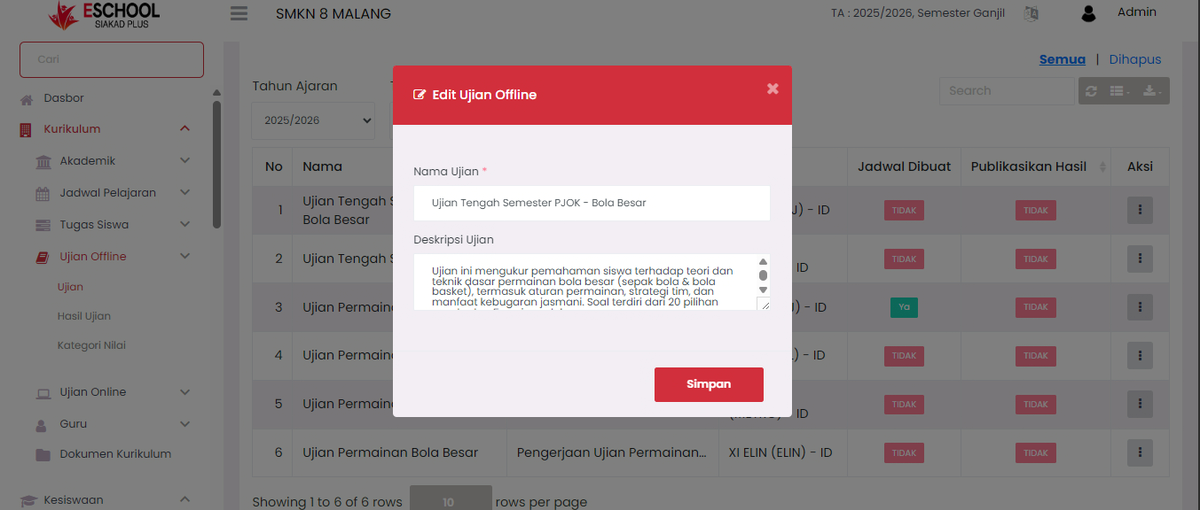
Cara Mengedit Ujian Offline di E-SCHOOL SIAKAD Plus
1. Akses Menu Ujian Offline
- Pada sidebar kiri, klik menu "Kurikulum".
- Pilih submenu "Ujian Offline" > "Ujian".
- Di sini, Anda akan melihat daftar ujian offline yang sudah terdaftar, lengkap dengan informasi Tahun Ajaran, Nama Ujian, Jadwal Dibuat, dan Publikasi Hasil.
2. Pilih Ujian yang Akan Diedit
- Di kolom "Aksi" sebelah kanan, klik icon titik tiga (⋮) pada baris ujian yang ingin Anda edit.
- Akan muncul beberapa opsi tindakan, pilih "Edit".
3. Edit Detail Ujian di Modal Popup
-
Setelah memilih Edit, akan muncul modal form seperti yang terlihat di gambar.
-
Terdapat dua field yang dapat diedit:
-
Nama Ujian: Isikan nama ujian sesuai kebutuhan.
-
Deskripsi Ujian: Isi dengan penjelasan mengenai ujian tersebut. Misalnya:
"Ujian ini mengukur pemahaman siswa terhadap teori dan teknik dasar permainan bola besar (sepak bola & bola basket), termasuk aturan permainan, strategi tim, dan manfaat kebugaran jasmani. Soal terdiri dari 20 pilihan ganda dengan waktu pengerjaan 60 menit."
-
-
Setelah selesai mengedit, klik tombol "Simpan" untuk menyimpan perubahan.
Catatan Penting:
- Hanya user dengan role yang memiliki akses ke menu Kurikulum yang dapat melakukan edit ujian.
- Perubahan akan otomatis disimpan dan diperbaharui di daftar ujian setelah klik Simpan.
- Pastikan data yang diinput sudah benar karena ini berkaitan dengan detail pelaksanaan ujian siswa.
Butuh Bantuan Lebih Lanjut?
Jika Anda membutuhkan bantuan lebih lanjut, hubungi kami melalui halaman Bantuan eSchool.