
Koreksi Ujian Online
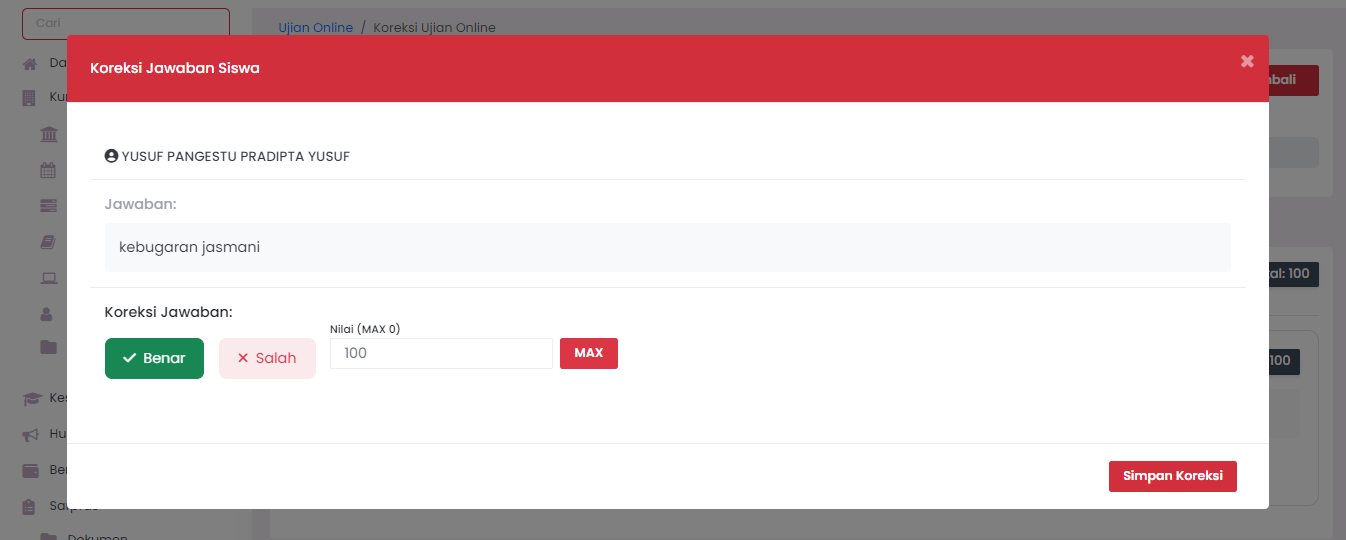
Fitur Koreksi Ujian Online digunakan untuk memeriksa dan memberikan penilaian terhadap jawaban esai siswa yang telah mengikuti ujian online. Proses koreksi dilakukan secara manual oleh guru dengan menentukan apakah jawaban yang diberikan siswa Benar atau Salah, serta memberikan skor sesuai bobot soal.
Akses Halaman Koreksi Ujian Online
- Masuk ke menu Ujian Online → Ujian.
- Pada tabel daftar ujian, klik ikon tiga titik (⋮) di kolom Aksi.
- Pilih opsi Koreksi.
- Sistem akan menampilkan halaman Koreksi Ujian Online yang berisi daftar soal dari ujian tersebut.
Informasi Umum di Halaman Koreksi
Nama Kelas
Kelas yang mengikuti ujian.
Mata Pelajaran
Nama mata pelajaran dari ujian tersebut.
Judul Ujian Online
Nama ujian yang akan dikoreksi.
Nilai Total
Total bobot nilai keseluruhan soal yang ada di ujian tersebut.
Melihat dan Mengoreksi Jawaban Siswa
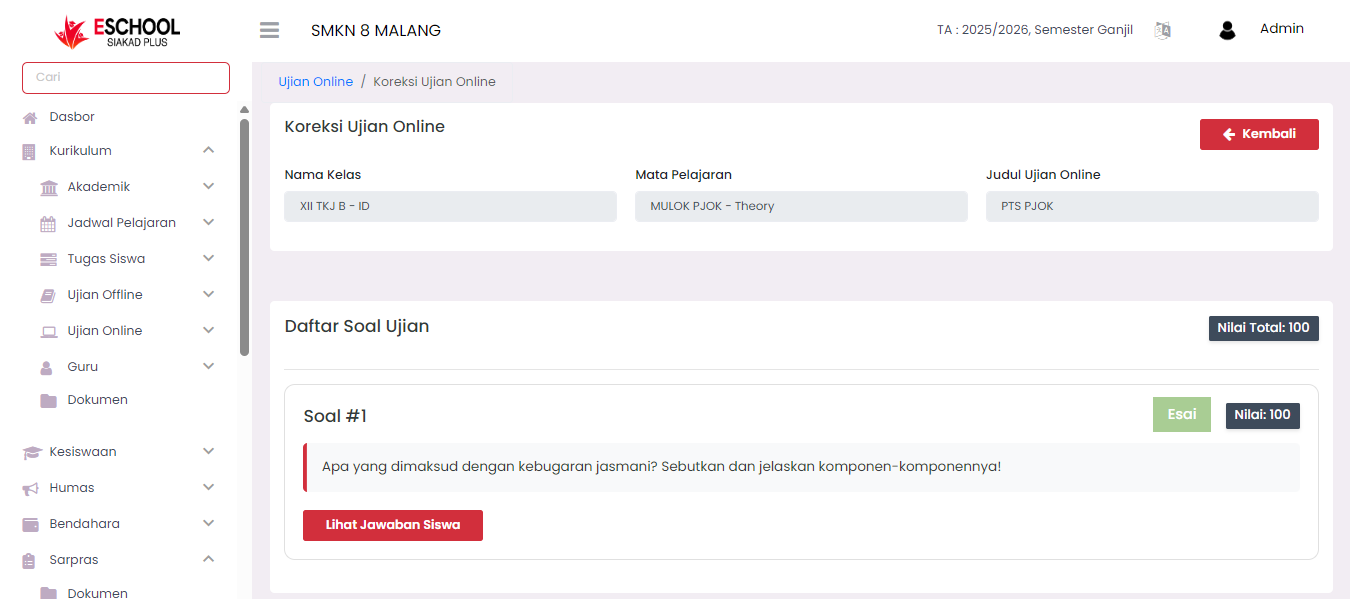
- Di bawah Daftar Soal Ujian, klik tombol Lihat Jawaban Siswa pada soal yang ingin dikoreksi.
- Sistem akan menampilkan modal Koreksi Jawaban Siswa.
Form Koreksi Jawaban Siswa (Modal Pop-up)
Dalam modal koreksi ini, Anda akan melihat:
- Nama Siswa → Nama siswa yang sedang dikoreksi.
- Jawaban → Teks jawaban yang diisi oleh siswa.
- Opsi Koreksi Jawaban:
- ✔ Benar → Tandai jawaban siswa sebagai benar.
- ✖ Salah → Tandai jawaban siswa sebagai salah.
- Nilai → Masukkan nilai (maksimal sesuai bobot soal).
- Tersedia juga tombol MAX untuk langsung memberikan nilai penuh pada jawaban tersebut.
Menyimpan Hasil Koreksi
Setelah memilih status jawaban dan mengisi nilai, klik tombol Simpan Koreksi untuk menyimpan hasil penilaian.
Fungsi Koreksi Ini:
- Memberikan penilaian manual pada soal jenis esai yang membutuhkan penilaian subjektif.
- Menentukan apakah jawaban siswa memenuhi kriteria penilaian.
- Menyesuaikan skor jawaban secara fleksibel (tidak otomatis).
Proses Singkat Koreksi Jawaban Siswa:
- Siswa mengerjakan ujian.
- Guru mengakses opsi Koreksi di menu Ujian Online.
- Guru memilih soal → klik Lihat Jawaban Siswa.
- Tentukan status jawaban (Benar/Salah) dan berikan nilai.
- Simpan hasil koreksi.
Butuh Bantuan Lebih Lanjut?
Jika Anda membutuhkan bantuan lebih lanjut, hubungi kami melalui halaman Bantuan eSchool.