
Staf
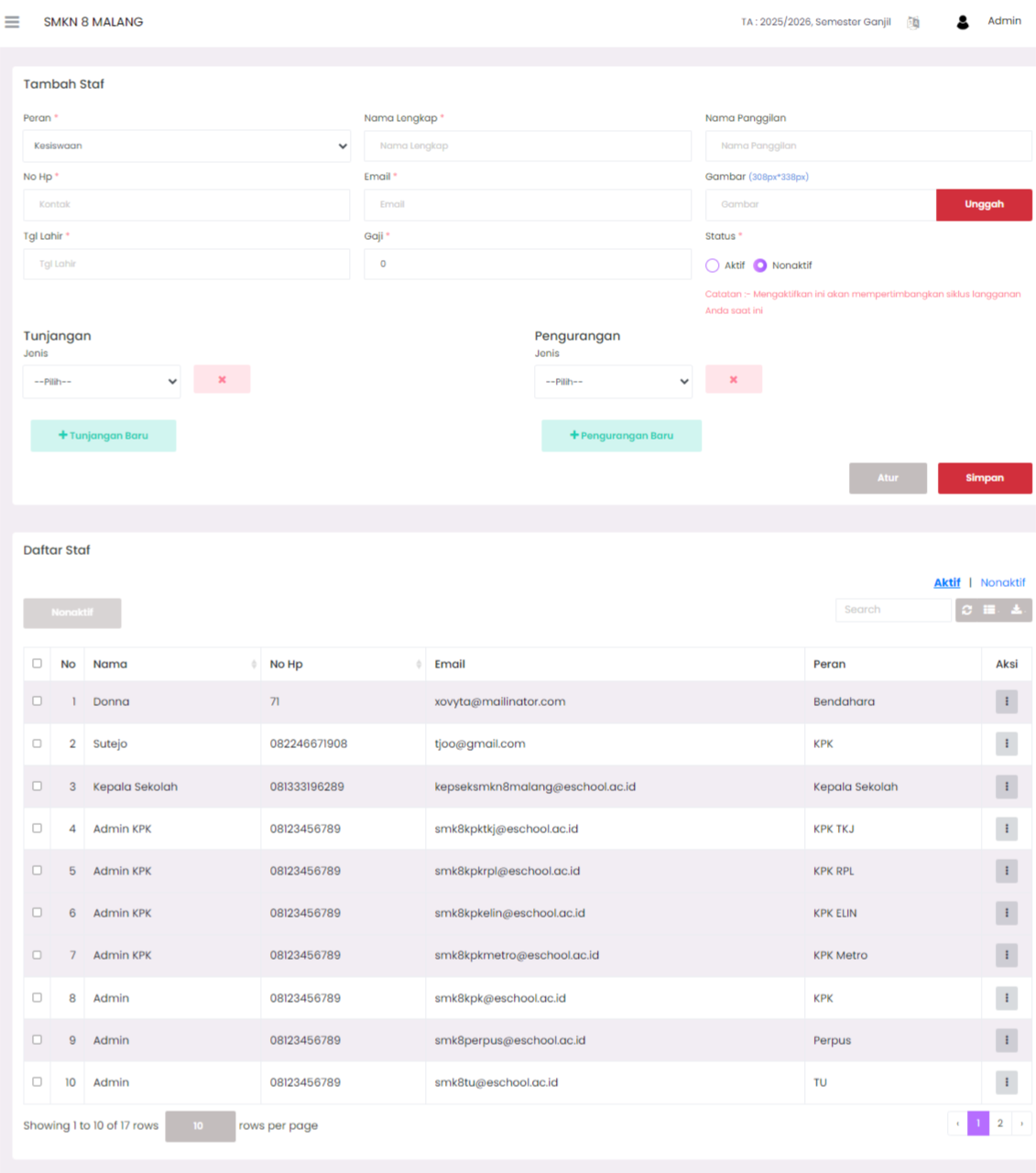
Halaman Manajemen Staf digunakan untuk mengelola data pegawai atau staf yang terdaftar di dalam sistem E-SCHOOL SIAKAD Plus. Administrator dapat menambahkan staf baru, memperbarui informasi staf yang sudah ada, menonaktifkan staf (soft delete), serta mengatur informasi gaji, tunjangan, dan potongan.
Tujuan
Fitur ini bertujuan untuk:
- Mempermudah proses pencatatan dan pembaruan data staf.
- Menyediakan informasi kepegawaian yang terpusat dan terstruktur.
- Mengelola status keaktifan staf.
- Mengatur perincian gaji secara terintegrasi.
Menambahkan Staf Baru
- Isi formulir Tambah Staf dengan keterangan berikut:
- Peran (wajib diisi)
- Nama Lengkap (wajib diisi)
- Nama Panggilan (opsional)
- Nomor HP (opsional)
- Email (opsional)
- Tanggal Lahir (opsional)
- Gaji (wajib diisi dalam format angka)
- Gambar Profil (opsional, format JPG/PNG/SVG, ukuran 308×338 piksel)
- Status → Aktif atau Nonaktif
- Apabila diperlukan, tambahkan Tunjangan atau Pengurangan dengan memilih tombol + Tunjangan Baru atau + Pengurangan Baru.
- Klik Simpan untuk menambahkan data staf.
Daftar Staf
Tabel Daftar Staf menampilkan informasi staf yang sudah terdaftar, mencakup:
- Nama
- Nomor HP
- Peran
- Aksi (ikon titik tiga vertikal ⋮)
Tersedia filter status Aktif atau Nonaktif untuk mempermudah pencarian data.
Menu Aksi
Klik ikon ⋮ pada kolom Aksi untuk menampilkan tiga opsi:
- Edit → Memperbarui data staf seperti peran, nama, kontak, gaji, foto, serta opsi reset password.
Saat memilih opsi ini, akan muncul jendela modal seperti pada gambar kedua. - Informasi Gaji → Mengatur rincian gaji, tunjangan, dan potongan staf.
Opsi ini akan mengarahkan ke halaman Informasi Gaji seperti pada gambar ketiga. - Nonaktif → Menonaktifkan staf tanpa menghapus permanen dari sistem (soft delete). Data staf yang dinonaktifkan tetap dapat diakses melalui filter Nonaktif.
Pengaturan Informasi Gaji
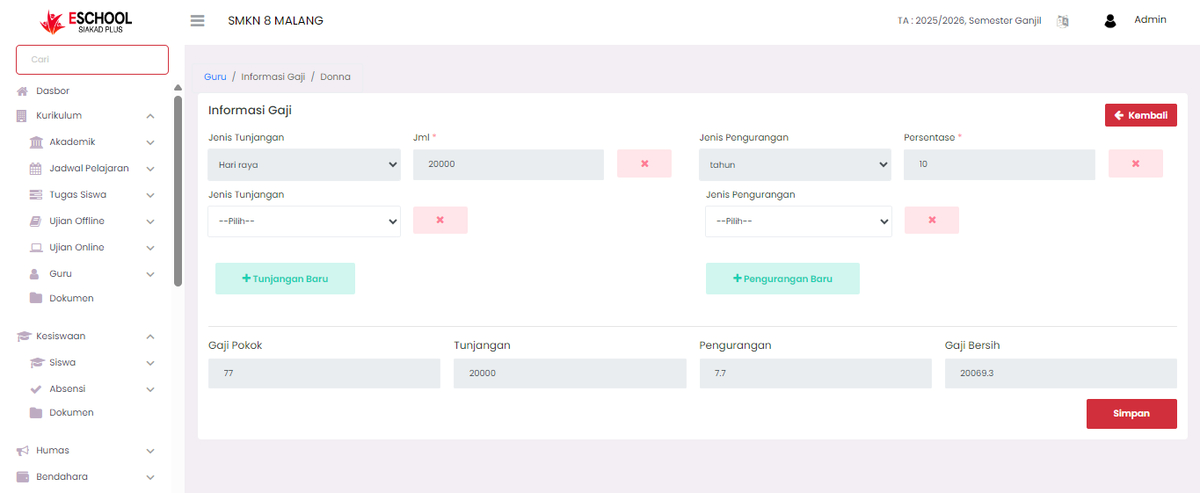
Pada halaman Informasi Gaji, administrator dapat:
- Menambahkan jenis Tunjangan beserta jumlahnya.
- Menambahkan jenis Pengurangan beserta jumlah atau persentasenya.
- Melihat rekapitulasi:
- Gaji Pokok
- Total Tunjangan
- Total Pengurangan
- Gaji Bersih (otomatis dihitung oleh sistem)
- Menghapus entri tunjangan atau potongan dengan ikon ❌.
- Menyimpan perubahan dengan klik tombol Simpan.
Catatan Penting
- Gunakan filter Aktif/Nonaktif untuk memisahkan data staf yang sedang aktif bekerja dan yang sudah tidak aktif.
- Pastikan data gaji yang diinput sudah benar sebelum menyimpan.
- Fitur Nonaktif digunakan untuk menghentikan status aktif staf tanpa menghapus data historisnya.
- Perubahan pada data gaji akan langsung mempengaruhi perhitungan gaji bersih staf.
Jika Anda membutuhkan bantuan lebih lanjut, hubungi kami melalui halaman Bantuan eSchool.