
Absensi Ekstrakurikuler
Mencatat kehadiran siswa adalah tugas rutin terpenting Anda sebagai Guru Pembina di setiap pertemuan. Pengisian absensi yang disiplin sangat krusial karena data ini akan langsung mempengaruhi laporan keaktifan siswa yang dapat dilihat oleh wali murid melalui aplikasi mobile.
[!IMPORTANT] Sebagai Guru Pembina, Anda wajib mengisi absensi segera setelah pertemuan berakhir. Absensi adalah bukti fisik kegiatan yang sah dan menjadi bahan utama evaluasi program kesiswaan di akhir semester.
Persiapan Sebelum Mengisi Absensi
Agar sistem dapat memunculkan daftar siswa dengan benar, pastikan dua hal berikut sudah terpenuhi:
- Approval Anggota: Pastikan Anda sudah memberikan status Approved pada menu Anggota. Siswa yang masih berstatus Pending tidak akan muncul di lembar absensi.
- Jadwal Terdaftar: Pastikan kegiatan tersebut sudah memiliki jadwal rutin di menu Jadwal.
Langkah-langkah Mengisi Absensi
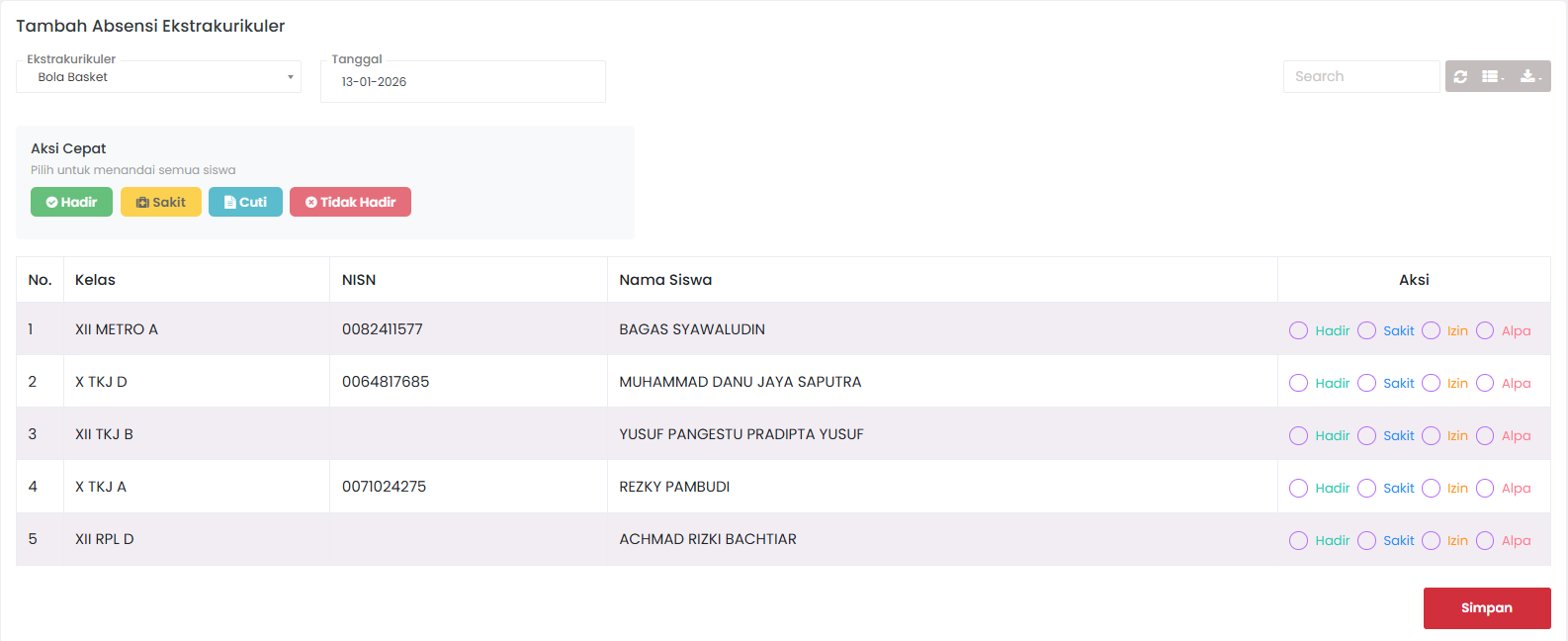
Ikuti prosedur berikut pada setiap kali kegiatan ekstrakurikuler dilaksanakan:
1. Memilih Sesi Pertemuan
- Navigasi ke menu Kesiswaan → Ekstrakulikuler → Input Absensi.
- Pilih Ekstrakurikuler: Pilih kegiatan yang baru saja dilaksanakan dari dropdown. (Hanya kegiatan yang Anda bina yang akan muncul).
- Pilih Tanggal: Klik pada kalender untuk menentukan tanggal latihan. Secara default, sistem akan mengarah ke tanggal hari ini.
2. Memuat Daftar Siswa
- Klik tombol Load Data atau Show Students.
- Sistem akan menampilkan tabel yang berisi daftar seluruh siswa yang sudah menjadi anggota resmi.
3. Memberikan Status Kehadiran
Pada kolom Aksi, Anda dapat menentukan status presensi setiap siswa menggunakan tombol pilihan (radio button). Terdapat 4 pilihan status utama:
| Opsi | Penjelasan |
|---|---|
| Hadir | Siswa mengikuti kegiatan secara penuh dari awal hingga akhir. |
| Sakit | Siswa berhalangan hadir karena alasan kesehatan (ada bukti/pemberitahuan). |
| Izin | Siswa berhalangan hadir dengan alasan yang sah/resmi. |
| Alpa | Siswa tidak hadir tanpa keterangan sama sekali. |
Fitur Aksi Cepat (Quick Action) ⚡
Untuk mempercepat pekerjaan Anda jika mayoritas siswa hadir, gunakan tombol Aksi Cepat di atas tabel. Fitur ini akan menandai seluruh siswa dalam daftar secara otomatis:
- 🟢 Hadir: Menandai semua siswa sebagai Hadir sekaligus.
- 🟡 Sakit: Menandai semua siswa sebagai Sakit sekaligus.
- 🔵 Izin: Menandai semua siswa sebagai Izin sekaligus.
- 🔴 Alpa: Menandai semua siswa sebagai Alpa sekaligus.
[!TIP] Cara Tercepat: Klik tombol "Hadir" pada Aksi Cepat, lalu ubah secara manual hanya untuk beberapa siswa yang memang tidak datang.
4. Menyimpan Data
- Setelah semua status terisi dengan benar, gulir ke bagian bawah halaman.
- Klik tombol Simpan (ikon disket merah).
- Tunggu hingga notifikasi "Berhasil disimpan" muncul. Data kini telah tersimpan permanen di cloud server.
Best Practices untuk Guru Pembina
- ✅ Real-time Input: Isi absensi maksimal 1x24 jam setelah kegiatan. Menunda pengisian berisiko menyebabkan kesalahan data akibat lupa.
- ✅ Dokumentasi Pendukung: Selalu ambil foto kegiatan atau daftar hadir manual sebagai bukti cadangan jika sewaktu-waktu terjadi sengketa kehadiran dengan wali murid.
- ✅ Komunikasi: Jika ada siswa yang absen lebih dari 3 kali berturut-turut tanpa keterangan, segera koordinasikan dengan Wali Kelas siswa tersebut.
Troubleshooting
-
Siswa Tertentu Tidak Muncul di Tabel? Cek kembali status pendaftarannya di menu Daftar Anggota. Kemungkinan besar siswa tersebut masih berstatus Pending.
-
Tombol Simpan Tidak Muncul? Pastikan Anda telah menekan tombol "Load Data" terlebih dahulu. Jika tabel siswa belum muncul, tombol simpan biasanya akan tersembunyi.
-
Warning "Tanggal Tidak sesuai Jadwal"? Ini adalah peringatan jika Anda menginput absensi di luar hari yang telah Anda tentukan di menu jadwal. Anda tetap bisa menyimpan data ini, namun pastikan tanggal tersebut memang benar merupakan sesi latihan tambahan/pengganti.