
Laporan Absensi Ekstrakurikuler
Data kehadiran yang Anda input setiap pertemuan akan diolah secara otomatis oleh sistem eSchool menjadi laporan bulanan. Halaman Laporan & Rekap dirancang untuk membantu Anda memantau keaktifan siswa secara makro, mengidentifikasi siswa yang jarang hadir, hingga mencetak dokumen resmi untuk keperluan administrasi sekolah.
[!TIP] Gunakan rekap absensi bulanan sebagai dasar pemberian nilai atau reward bagi siswa yang paling aktif di akhir semester. Data yang akurat adalah kunci pembinaan yang adil.
Melihat Rekapitulasi Kehadiran
Untuk menampilkan data kehadiran siswa secara kolektif, ikuti langkah berikut:
-
Buka Menu Laporan
- Navigasi ke menu Kesiswaan → Ekstrakulikuler → Laporan & Rekap.
-
Tentukan Periode
- Ekstrakurikuler: Pilih kegiatan yang ingin dilihat.
- Bulan: Pilih bulan yang diinginkan (Januari - Desember).
- Tahun: Pilih tahun ajaran yang aktif.
-
Generate Data
- Klik tombol Generate atau Show Recap.
- Tunggu proses pemuatan data selesai.
Memahami Tabel Laporan
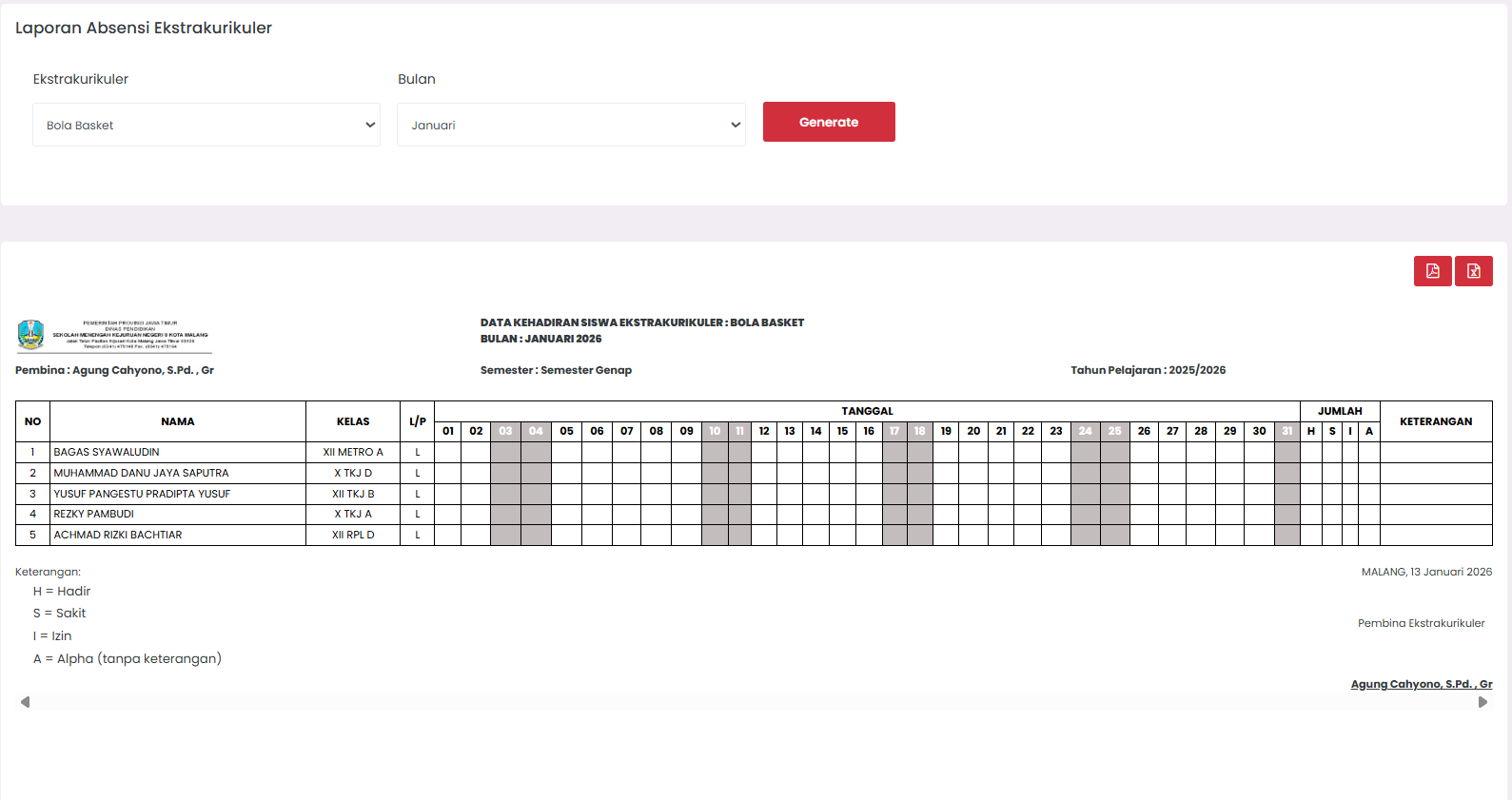
Tabel laporan akan menampilkan grid harian (tanggal 01-31) dalam satu bulan penuh. Berikut adalah informasi yang dimuat:
1. Informasi Header
Bagian atas laporan memuat konteks yang jelas:
- Nama Ekstrakurikuler dan Periode (Bulan/Tahun).
- Nama Anda sebagai Guru Pembina yang bertanggung jawab.
- Semester dan Tahun Pelajaran yang sedang berjalan.
2. Kode Status Kehadiran
Untuk memudahkan pembacaan grid, sistem menggunakan singkatan huruf:
- H = Hadir
- S = Sakit
- I = Izin
- A = Alpha (Tidak hadir tanpa keterangan)
3. Rekapitulasi (Jumlah)
Di bagian akhir tabel, sistem menjumlahkan total setiap status (H, S, I, A) untuk setiap siswa. Ini memudahkan Anda melihat siapa siswa yang paling rajin dan siapa yang memerlukan pembinaan khusus akibat terlalu banyak "A".
Export & Cetak Dokumen
Anda dapat mengunduh laporan ini untuk diserahkan ke Kepala Sekolah atau sebagai arsip pribadi dalam bentuk file fisik:
- Download PDF: Klik ikon PDF (merah) di pojok kanan atas tabel. Format ini sudah menyertakan kolom tanda tangan Anda sebagai Pembina.
- Download Excel: Klik ikon Excel untuk mendapatkan data dalam bentuk spreadsheet jika Anda ingin mengolah angka-angka tersebut lebih lanjut secara manual.
[!NOTE] Tanda Tangan Digital: Format PDF secara otomatis akan menyertakan tempat dan tanggal laporan digenerate, kolom tanda tangan Pembina Ekstrakurikuler, dan kolom tanda tangan Admin Sekolah sebagai verifikator.
Tindak Lanjut Program Pembinaan
Sebagai pembina, jangan biarkan laporan ini hanya menjadi tumpukan angka. Gunakan data ini untuk:
- Apresiasi: Berikan penghargaan bagi siswa dengan persentase kehadiran 100% di bulan tersebut.
- Monitoring: Hubungi siswa yang memiliki lebih dari 3 status Alpa (A) dalam sebulan.
- Optimasi Program: Jika rata-rata kehadiran seluruh siswa rendah di bulan tertentu, evaluasi apakah ada bentrokan jadwal dengan kegiatan sekolah lainnya (seperti ujian) dan sesuaikan jadwal untuk bulan depan.
Troubleshooting
-
Data Tidak Muncul? Pastikan Anda telah mengisi absensi untuk setiap pertemuan di bulan tersebut melalui menu Input Absensi. Jika tidak ada absensi yang diinput, rekap akan tampil kosong.
-
Jumlah H/S/I/A Tidak Sesuai? Cek kembali histori absensi harian Anda. Kemungkinan ada kesalahan input pada tanggal tertentu. Anda dapat memperbaikinya di menu input absensi lalu meregenerasi laporan ini.
-
Nama Siswa Tidak Berurutan? Secara default, sistem mengurutkan nama berdasarkan abjad. Anda dapat mengklik judul kolom untuk mengubah urutan (misal: urut berdasarkan kelas).