
Pengumpulan
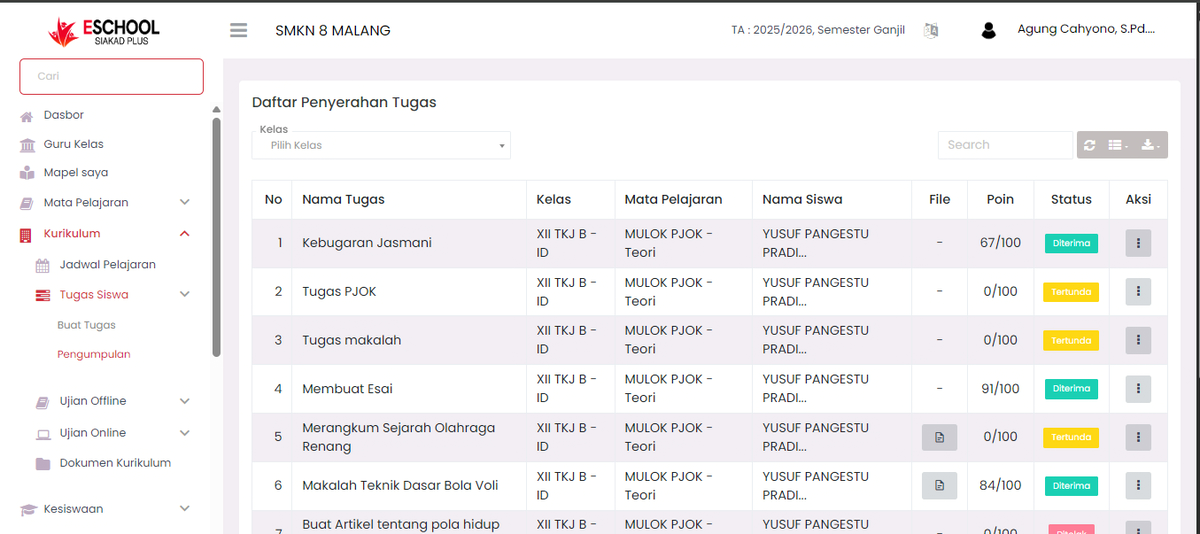
Halaman Pengumpulan Tugas dalam modul Tugas Siswa E-SCHOOL Siakad Plus adalah pusat kendali bagi guru untuk memantau semua hasil pekerjaan siswa secara terorganisir. Melalui halaman ini, guru dapat melihat daftar tugas yang telah dikumpulkan oleh siswa, status penilaian, serta memberikan nilai dan umpan balik.
🗂️ Tampilan Utama Halaman
Pada halaman ini, guru akan melihat tabel berisi daftar pengumpulan tugas yang mencakup informasi berikut:
| Kolom | Penjelasan |
|---|---|
| No | Nomor urut |
| Nama Tugas | Judul tugas yang dikumpulkan siswa |
| Kelas | Kelas asal siswa |
| Mata Pelajaran | Mapel terkait tugas tersebut |
| Nama Siswa | Nama siswa yang mengumpulkan |
| File | Ikon file jika siswa menyertakan lampiran |
| Poin | Nilai yang telah diberikan atau default 0 jika belum dinilai |
| Status | Status pengumpulan: Diterima, Ditolak, atau Tertunda |
| Aksi | Tombol tiga titik (⋮) untuk membuka opsi edit penilaian |
✏️ Cara Menilai Tugas Siswa
Untuk memberikan nilai dan status penilaian pada tugas yang telah dikumpulkan, ikuti langkah berikut:
1. Klik Tombol Aksi (⋮)
- Pada baris siswa yang ingin Anda nilai, klik ikon titik tiga di kolom Aksi.
2. Pilih Opsi Edit
- Akan muncul jendela pop-up bertajuk Edit Penyerahan Tugas.
🧾 Formulir Edit Penyerahan
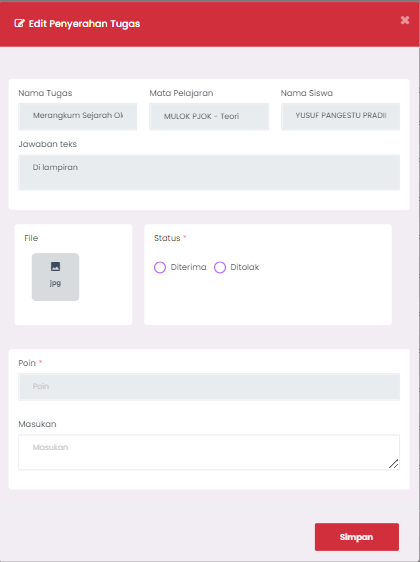
Isi form sesuai dengan instruksi berikut:
| Field | Penjelasan |
|---|---|
| Nama Tugas | Judul tugas yang dikumpulkan siswa (tidak dapat diubah) |
| Mata Pelajaran | Mapel terkait tugas (otomatis tampil) |
| Nama Siswa | Nama lengkap siswa |
| Jawaban Teks | Jika siswa mengisi jawaban langsung (tanpa file), tampil di sini |
| File | Tampilkan file yang diunggah (klik ikon untuk melihat isinya) |
| Status (Wajib) | Pilih salah satu: Diterima atau Ditolak |
| Poin (Opsional) | Masukkan nilai akhir yang diperoleh siswa (misalnya: 85) |
| Masukan (Opsional) | Isi catatan atau komentar sebagai umpan balik |
✅ Setelah selesai, klik tombol merah Simpan untuk menyimpan penilaian.
🎯 Tips Penilaian
- Status "Tertunda" untuk tugas yang belum diperiksa.
- Pastikan memberikan nilai 0–100 sesuai rubrik yang berlaku.
- Gunakan kolom masukan untuk memberikan arahan perbaikan jika tugas ditolak.
- Klik file untuk melihat langsung isi lampiran tugas siswa tanpa perlu mengunduh manual.
📌 Kesimpulan
Dengan fitur Edit Penyerahan Tugas, guru memiliki fleksibilitas penuh untuk:
- Memberikan penilaian obyektif dan transparan.
- Meninjau lampiran atau jawaban teks.
- Mencatat hasil akhir langsung dalam sistem digital yang terintegrasi.
Jika Anda membutuhkan bantuan lebih lanjut, hubungi kami melalui halaman Bantuan eSchool.