
Edit Penugasan
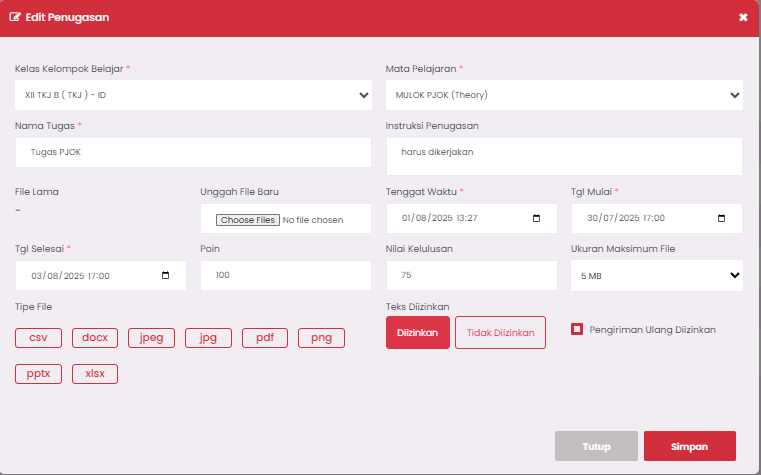
Halaman Edit Penugasan pada E-SCHOOL Siakad Plus memungkinkan guru untuk memperbarui detail tugas yang sudah pernah dibuat sebelumnya, tanpa perlu membuat ulang dari awal. Fitur ini sangat membantu saat terdapat perubahan jadwal, revisi instruksi, atau penyesuaian nilai.
🧾 Kapan Menggunakan Fitur Ini?
- Mengubah tanggal mulai atau tenggat tugas.
- Mengganti nama tugas atau instruksi.
- Menambahkan file baru atau menghapus file lama.
- Menyesuaikan poin penilaian atau nilai kelulusan.
- Mengatur ulang izin pengumpulan ulang.
🛠️ Panduan Pengisian Form Edit Tugas
1. Kelas Kelompok Belajar (Tidak Dapat Diubah)
- Menampilkan kelas yang telah dipilih saat pembuatan tugas.
- Contoh:
XII TKJ B
2. Mata Pelajaran (Tidak Dapat Diubah)
- Menampilkan mapel yang sudah ditetapkan, seperti:
MULOK PJOK (Theory).
3. Nama Tugas (Wajib)
- Anda dapat mengubah judul tugas, misalnya dari
Tugas PJOKmenjadiEvaluasi Kebugaran Jasmani.
4. Instruksi Penugasan
- Perbarui deskripsi atau instruksi pengerjaan sesuai perubahan pembelajaran.
- Contoh: “Harus dikerjakan dengan lengkap dan dikumpulkan tepat waktu.”
5. File Lama
- Menampilkan file sebelumnya (jika ada). File ini tidak bisa diunduh dari sini, hanya untuk informasi.
6. Unggah File Baru
- Jika ingin mengganti file bahan tugas, klik tombol “Choose Files”.
- Format yang didukung:
docx,pdf,jpg,png,pptx, dll.
7. Tanggal dan Waktu
- Tgl Mulai: Waktu tugas mulai bisa diakses siswa.
- Tenggat Waktu: Batas akhir pengerjaan.
- Tgl Selesai: Penutupan akses penugasan oleh sistem.
Gunakan format tanggal yang akurat agar tidak menimbulkan kebingungan pada siswa.
8. Poin dan Nilai Kelulusan
- Poin: Bobot total tugas (misal 100).
- Nilai Kelulusan: Nilai minimal yang harus dicapai siswa untuk dinyatakan lulus (misal 75).
9. Teks Diperbolehkan
- Pilih opsi:
- ✅ Diizinkan: Jika siswa diperbolehkan mengirimkan jawaban dalam bentuk teks.
- ❌ Tidak Diizinkan: Jika hanya diperbolehkan unggah file saja.
10. Pengiriman Ulang Diizinkan
- Centang jika Anda ingin memberi kesempatan revisi atau pengumpulan ulang tugas.
✅ Simpan Perubahan
Klik tombol Simpan untuk menerapkan semua perubahan. Klik Tutup jika ingin membatalkan pengeditan tanpa menyimpan.
💡 Tips Tambahan
- Setelah mengedit tugas, informasikan kepada siswa agar mereka tidak melewatkan perubahan penting.
- Gunakan opsi pengumpulan ulang untuk mendukung perbaikan nilai dan pembelajaran reflektif.
- Hindari mengubah mata pelajaran atau kelas pada tugas aktif — lebih baik buat ulang jika perlu berpindah kelas/mapel.
Jika Anda membutuhkan bantuan lebih lanjut, hubungi kami melalui halaman Bantuan eSchool.