
Tambah Penugasan
Halaman Daftar Penugasan di modul Tugas Siswa berfungsi sebagai pusat pengelolaan seluruh tugas yang diberikan oleh guru kepada siswa dalam suatu tahun ajaran. Fitur ini memungkinkan guru untuk membuat, meninjau, mengedit, dan memantau status setiap tugas berdasarkan kelas dan mata pelajaran.
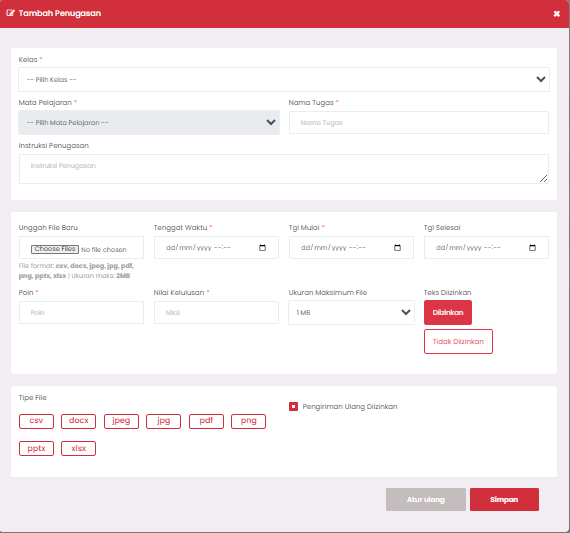
➕ Formulir Tambah Penugasan
Untuk membuat tugas baru, klik tombol merah “+ Penugasan” dan isi form berikut secara lengkap:
🧾 Panduan Pengisian Form
1. Kelas (Wajib)
Pilih kelas tujuan dari dropdown, misalnya XI TKJ B.
2. Mata Pelajaran (Wajib)
Pilih mata pelajaran yang sesuai. Hanya mapel yang diampu oleh guru tersebut yang akan muncul.
3. Nama Tugas (Wajib)
Masukkan judul tugas, misalnya:
Makalah Kebugaran Jasmani atau Video Gerakan Pemanasan.
4. Instruksi Penugasan (Opsional)
Isi deskripsi atau instruksi tugas. Gunakan bagian ini untuk menjelaskan ketentuan pengerjaan, penilaian, atau format file.
5. Unggah File Baru (Opsional)
Upload bahan pendukung tugas seperti:
- Template file
- Contoh tugas
- Rubrik penilaian
📎 Format didukung: csv, docx, jpeg, jpg, pdf, png, pptx, xlsx
Ukuran maksimum: 2MB
6. Tenggat Waktu / Tanggal Mulai / Tanggal Selesai (Wajib)
- Tenggat Waktu: Batas akhir pengumpulan tugas.
- Tgl Mulai: Waktu mulai tugas tersedia untuk siswa.
- Tgl Selesai: Waktu akhir sistem akan menutup akses pengumpulan.
Gunakan format kalender dd/mm/yyyy --:-- untuk keakuratan.
7. Poin dan Nilai Kelulusan (Opsional)
- Poin: Bobot tugas, misalnya 100 poin.
- Nilai Kelulusan: Batas minimal nilai untuk dianggap lulus, contoh: 75.
8. Ukuran Maksimum File
Tentukan batas maksimum file yang dapat diunggah oleh siswa (1MB–10MB).
9. Teks Diperbolehkan
- Pilih "Diizinkan" jika siswa diperbolehkan mengisi jawaban berupa teks langsung di sistem.
- Pilih "Tidak Diizinkan" jika hanya boleh mengunggah file.
10. Pengiriman Ulang Diizinkan
Centang kotak ini jika Anda ingin memberikan kesempatan revisi kepada siswa, meskipun tugas sudah dikumpulkan sebelumnya.
✅ Setelah Semua Terisi
- Klik Simpan untuk menyimpan tugas dan membagikannya ke siswa.
- Klik Atur Ulang jika ingin mengosongkan seluruh kolom dan mengulang dari awal.
💡 Tips
- Gunakan judul tugas yang spesifik dan mudah dikenali.
- Aktifkan opsi pengiriman ulang untuk pembelajaran berbasis refleksi dan revisi.
- Gunakan batas ukuran file yang cukup untuk tugas berupa video atau presentasi.
- Selalu cantumkan instruksi jelas agar siswa tidak mengalami kebingungan saat mengerjakan.
Jika Anda membutuhkan bantuan lebih lanjut, hubungi kami melalui halaman Bantuan eSchool.