
Hari Libur
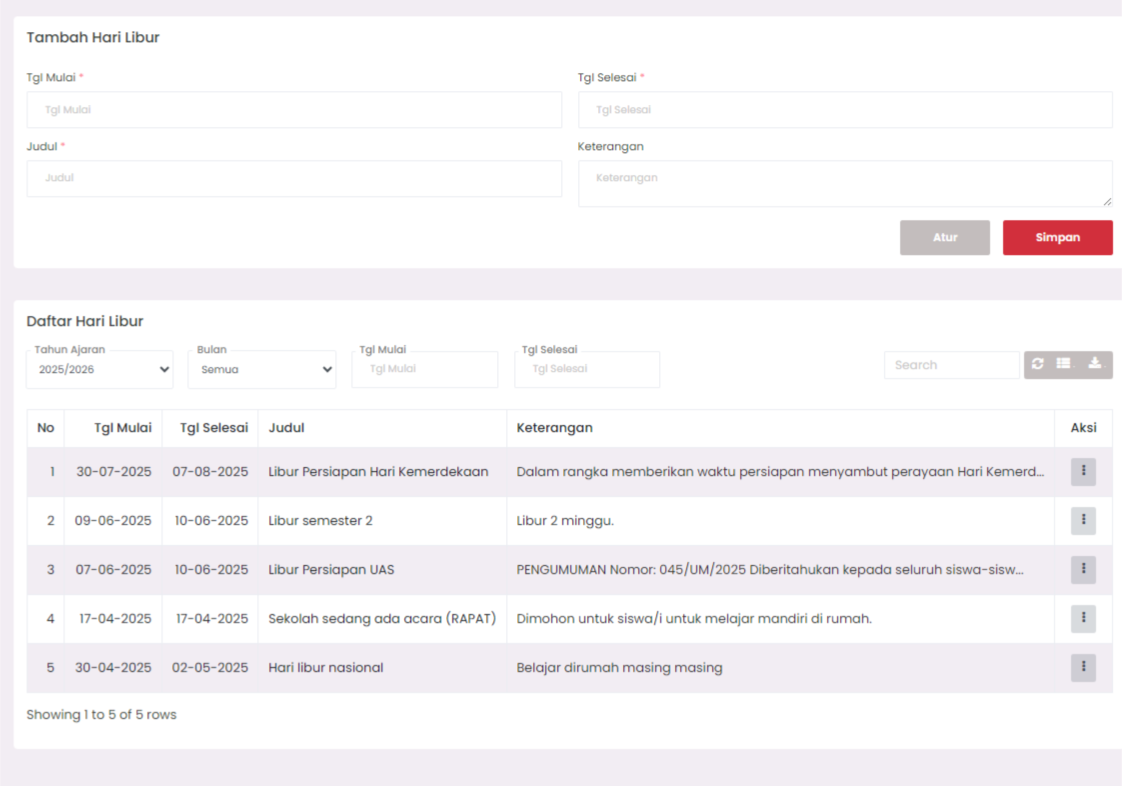
Fitur ini digunakan untuk mencatat dan menampilkan daftar hari libur akademik, kegiatan sekolah, atau hari-hari penting lain yang mempengaruhi proses belajar mengajar. Hari libur disesuaikan dengan tahun ajaran dan bisa dikustomisasi sesuai kebutuhan.
Tujuan
Menyediakan data terpusat mengenai hari-hari libur agar seluruh warga sekolah (siswa, guru, dan staf) memiliki informasi yang seragam dan akurat.
Akses Menu
Masuk ke sidebar → Informasi & Konten → Hari Libur
Menambahkan Hari Libur Baru
- Buka form Tambah Hari Libur.
- Isi data berikut:
- Tanggal Mulai: Wajib diisi.
- Tanggal Selesai: Wajib diisi.
- Judul: Wajib diisi (misalnya: Libur Semester Ganjil).
- Keterangan (opsional): Penjelasan tambahan terkait hari libur.
- Klik tombol
Simpan.
Judul dan tanggal wajib diisi agar hari libur bisa disimpan.
Mengedit Hari Libur
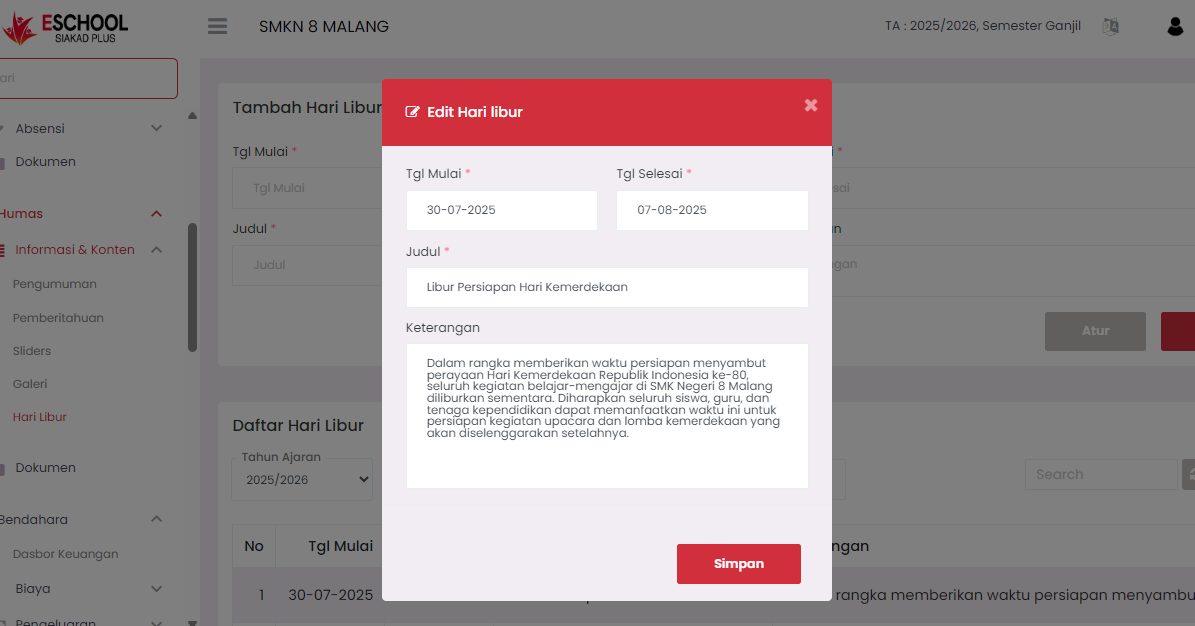
- Buka Daftar Hari Libur.
- Klik ikon tiga titik vertikal (⋮) pada kolom Aksi.
- Pilih Edit.
- Popup “Edit Hari Libur” akan muncul dengan form yang sudah terisi.
- Lakukan perubahan yang dibutuhkan.
- Klik
Simpanuntuk menyimpan hasil edit.
Menghapus Hari Libur
- Buka bagian Daftar Hari Libur.
- Klik ikon Aksi (⋮) pada data yang ingin dihapus.
- Pilih opsi Hapus.
- Sistem akan menampilkan konfirmasi sebelum menghapus data.
Proses hapus ini bersifat permanen dan tidak dapat dikembalikan.
Tampilan Daftar Hari Libur
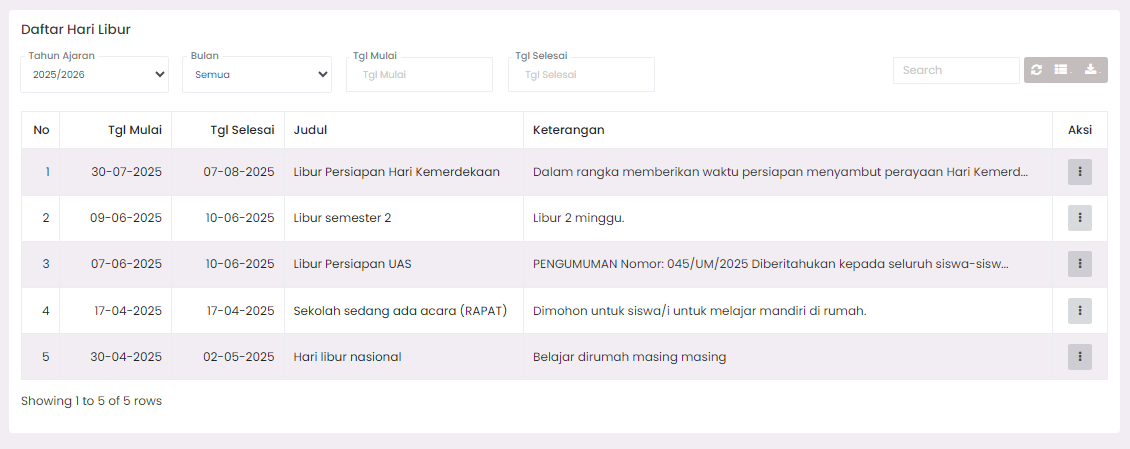
Filter & Tools:
- Dropdown Tahun Ajaran untuk menyaring hari libur per periode.
- Filter Bulan, Tgl Mulai, dan Tgl Selesai untuk pencarian spesifik.
- Ikon
↻untuk refresh daftar. - Ikon
⬇️untuk ekspor data.
Tips Penggunaan
- Hindari tumpang tindih tanggal antar libur.
- Tambahkan deskripsi jelas untuk memperjelas alasan libur.
- Cocokkan dengan kalender nasional dan agenda sekolah tahunan.
Catatan Teknis
- Sistem tidak membatasi jumlah hari libur per tahun ajaran.
- Hari libur akan memengaruhi fitur-fitur lain seperti Absensi dan Jadwal Pelajaran.
- Pastikan tidak ada tanggal yang keliru (tanggal selesai < tanggal mulai).
Jika Anda membutuhkan bantuan lebih lanjut, hubungi kami melalui halaman Bantuan eSchool.