
Pengumuman
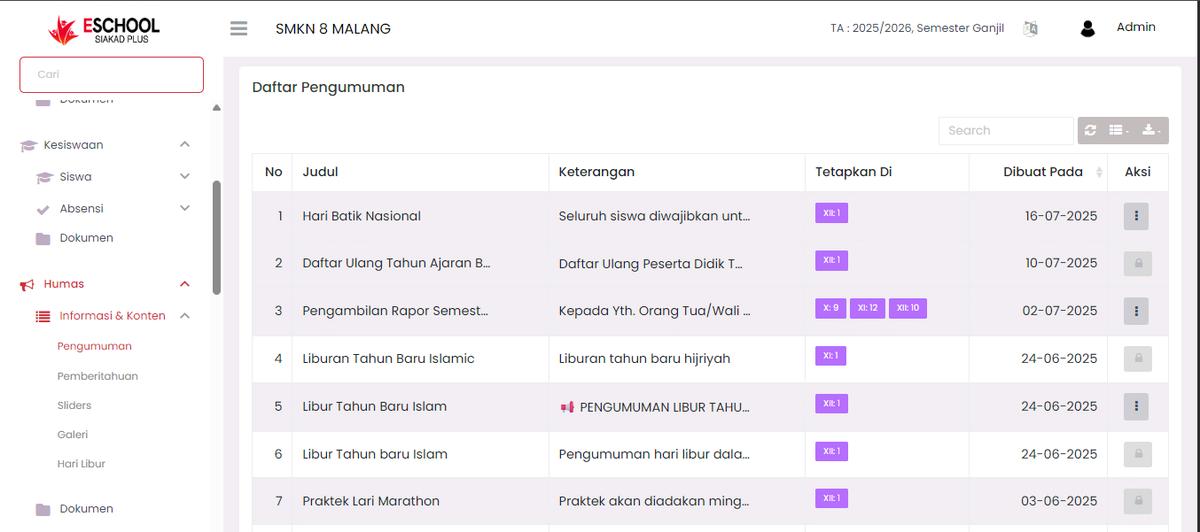
Fitur Pengumuman digunakan oleh pihak sekolah untuk menyampaikan informasi penting kepada siswa, wali murid, atau seluruh kelas. Pengumuman ini dapat berisi teks dan file (gambar atau dokumen), serta dapat ditujukan ke kelas tertentu atau semua kelas sekaligus.
Akses Menu
Masuk ke menu:
Humas > Informasi & Konten > Pengumuman
Menambahkan Pengumuman Baru
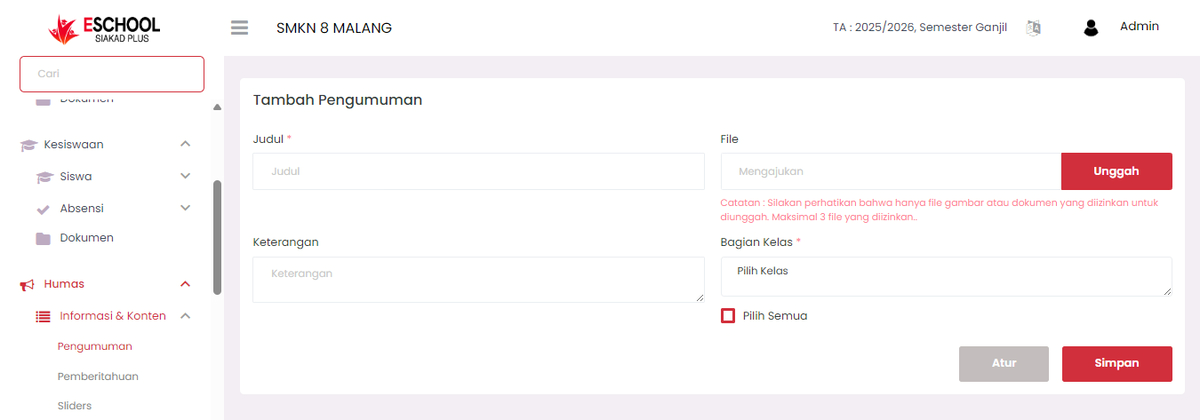
Bagian paling atas halaman adalah form Tambah Pengumuman yang berisi:
| Kolom | Penjelasan |
|---|---|
| Judul | Judul singkat pengumuman (wajib). |
| Keterangan | Isi detail dari pengumuman. |
| File | File pendukung (gambar atau dokumen). Maksimal 3 file. |
| Bagian Kelas | Pilih kelas tujuan pengumuman, atau centang Pilih Semua untuk seluruh kelas. |
Setelah semua kolom terisi:
- Klik tombol Unggah untuk menambahkan file (jika ada).
- Klik Simpan untuk mempublikasikan pengumuman.
Catatan: File yang diunggah hanya mendukung jenis gambar atau dokumen, dan ukuran file sebaiknya disesuaikan agar ringan.
Daftar Pengumuman
Pengumuman yang sudah ditambahkan akan tampil dalam tabel daftar pengumuman di bawah form input.
| Kolom | Penjelasan |
|---|---|
| No | Nomor urut. |
| Judul | Judul dari pengumuman. |
| Keterangan | Ringkasan isi pengumuman. |
| Ditetapkan Di | Daftar kelas yang menerima pengumuman. |
| Dibuat Pada | Tanggal pengumuman ditambahkan. |
| Aksi | Ikon titik tiga untuk Edit / Hapus. |
Mengedit Pengumuman
Untuk mengedit pengumuman:
- Klik ikon titik tiga (⋮) pada kolom Aksi di pengumuman yang ingin diedit.
- Pilih Edit.
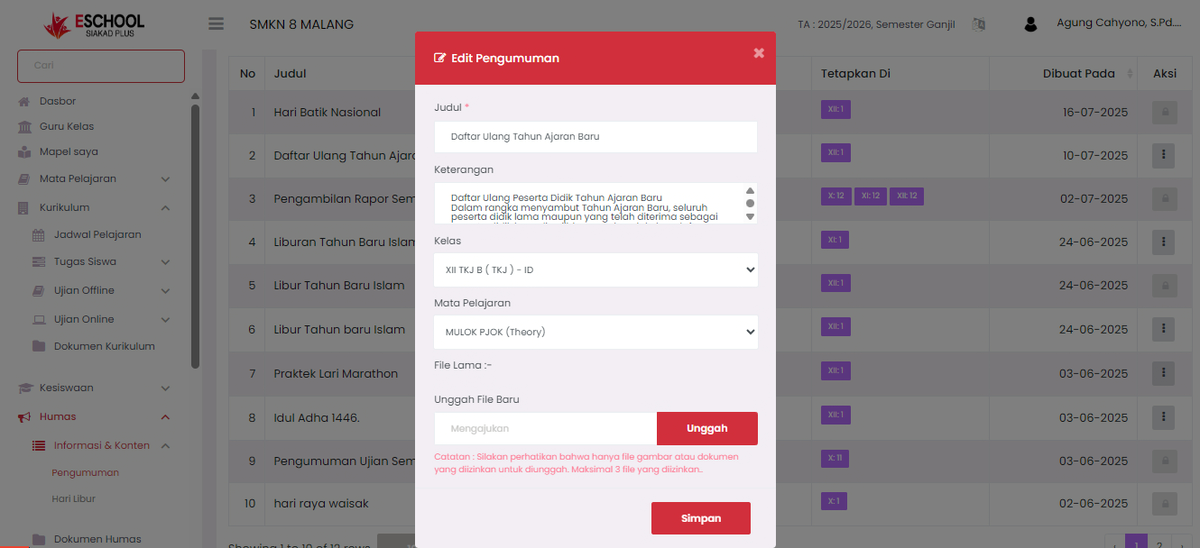
- Akan muncul form Edit Pengumuman seperti pada gambar:
- Kolom judul, kelas, dan keterangan bisa langsung diperbarui.
- Jika sebelumnya sudah ada file, akan ditampilkan sebagai "File Lama".
- Untuk mengganti file, unggah file baru di kolom "Unggah File Baru".
- Klik Simpan untuk menyimpan perubahan.
Perubahan akan langsung diperbarui untuk semua kelas yang dituju.
Menghapus Pengumuman
Untuk menghapus pengumuman:
- Klik ikon titik tiga (⋮) di baris pengumuman yang akan dihapus.
- Pilih opsi Hapus.
- Pengumuman akan segera dihapus dari tampilan dan tidak bisa lagi diakses oleh siswa atau wali murid.
Fitur Tambahan
- Search: Gunakan kolom pencarian untuk mencari pengumuman berdasarkan judul atau isi keterangan.
- Pagination: Navigasi halaman digunakan untuk menelusuri lebih dari 10 pengumuman.
- Filter kelas: Memungkinkan pengumuman ditargetkan secara lebih spesifik.
Tips Penggunaan
- Gunakan judul yang singkat dan informatif, contoh: "Libur Tahun Baru Islam" atau "Pengambilan Rapor Semester".
- Keterangan bisa memuat detail lengkap termasuk salam pembuka dan penutup jika ingin tampil formal.
- Gunakan file pendukung seperti .jpg, .png, atau .pdf untuk menyisipkan surat resmi.
Butuh Bantuan Lebih Lanjut?
Jika Anda membutuhkan bantuan lebih lanjut, hubungi kami melalui halaman Bantuan eSchool.