
Sliders
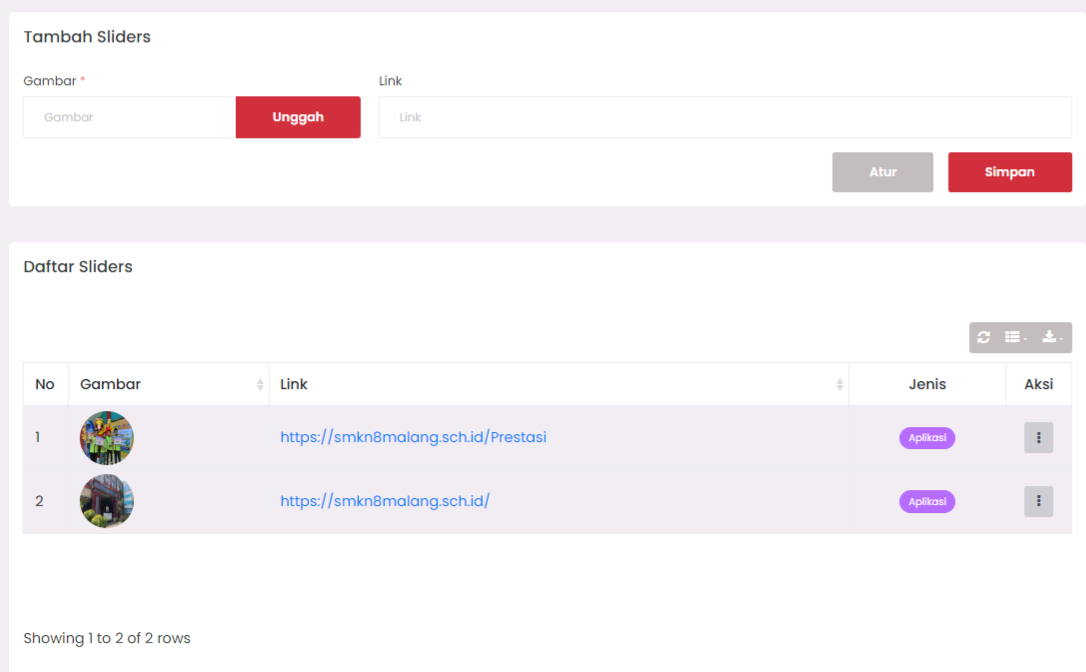
Menyediakan fitur visual dinamis untuk menarik perhatian pengguna terhadap informasi tertentu melalui tampilan slider.
Akses Menu
Masuk ke menu Sliders dari sidebar admin. Di halaman ini, kamu bisa melihat dua bagian:
- Form tambah slider di bagian atas.
- Tabel daftar sliders di bagian bawah.
Menambahkan Slider Baru
- Klik pada form Tambah Sliders di bagian atas halaman.
- Isi kolom:
- Gambar: Wajib diunggah. Klik tombol Unggah untuk memilih gambar dari perangkat.
- Link: Opsional, tapi disarankan jika slider ingin diarahkan ke halaman tertentu.
- Klik tombol Simpan untuk menyimpan slider.
[!IMPORTANT] Wajib mengunggah gambar, jika tidak sistem akan menolak penyimpanan.
Mengedit Slider
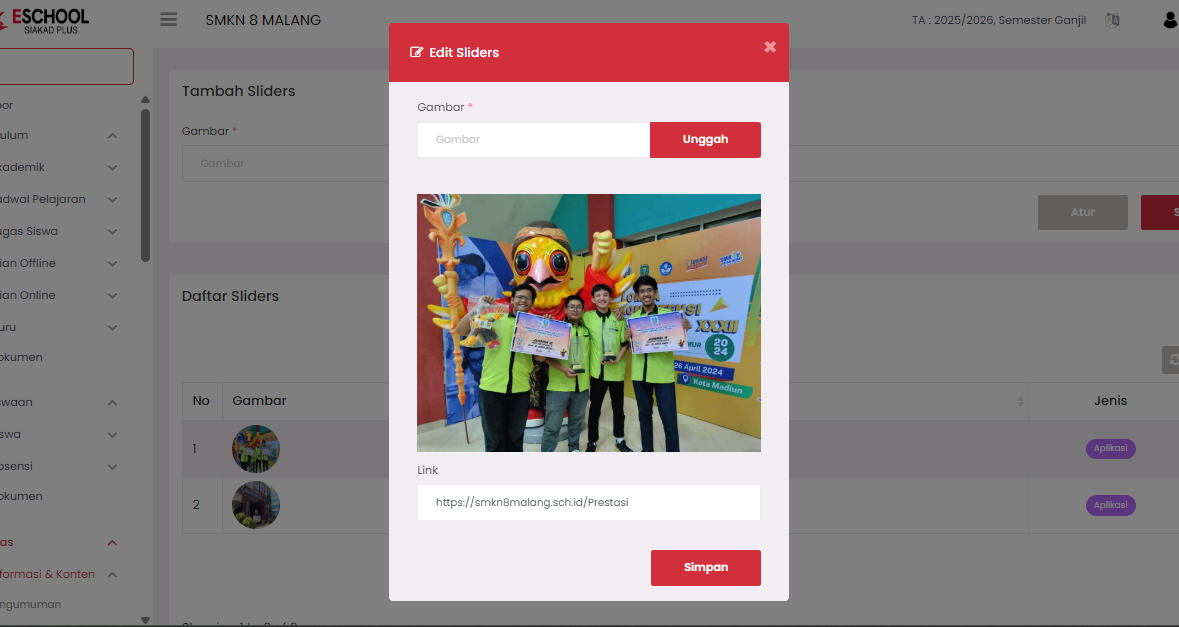
- Temukan data slider yang ingin diedit di Daftar Sliders.
- Klik ikon tiga titik vertikal (⋮) di kolom Aksi.
- Pilih opsi Edit.
- Sistem akan menampilkan form dengan data yang sudah terisi.
- Lakukan perubahan yang diinginkan (ganti gambar, ubah link, dll).
- Klik Simpan untuk menyimpan perubahan.
[!TIP] Slider dapat diperbarui jika ada revisi informasi atau gambar baru.
Menghapus Slider
- Temukan slider yang ingin dihapus di daftar.
- Klik tombol Aksi (⋮) pada baris tersebut.
- Pilih opsi Hapus Permanen.
- Sistem akan meminta konfirmasi sebelum penghapusan dilakukan.
[!CAUTION] Penghapusan bersifat permanen, tidak bisa dibatalkan.
Tampilan Daftar Sliders
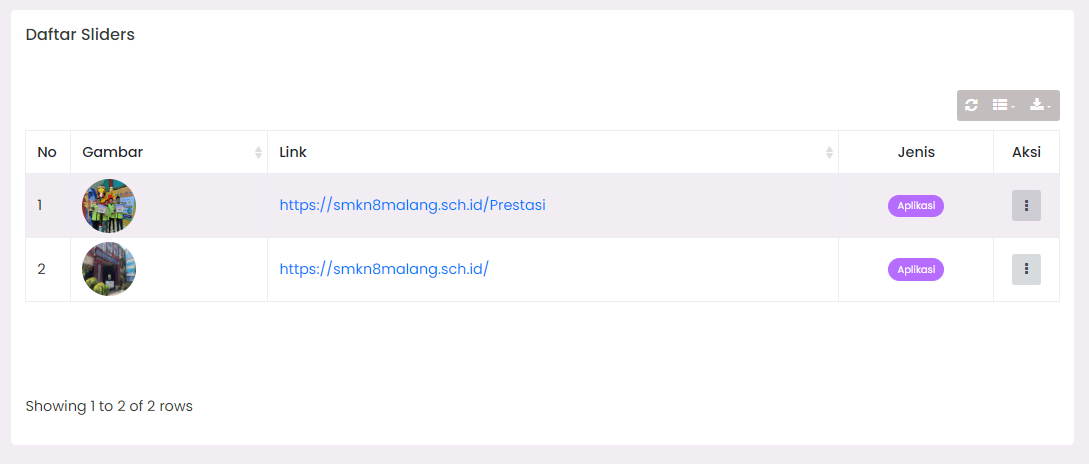
- Ikon refresh ↻ untuk memperbarui daftar.
- Ikon layout/grid untuk mengubah tampilan.
- Ikon download ⬇️ untuk mengekspor data slider.
Tips Penggunaan
- Gunakan gambar berukuran horizontal (landscape) agar sesuai dengan layout slider.
- Hindari penggunaan gambar berukuran besar agar tidak memperlambat loading.
- Pastikan link yang ditambahkan aktif dan valid.
Butuh Bantuan Lebih Lanjut?
Jika Anda membutuhkan bantuan lebih lanjut, hubungi kami melalui halaman Bantuan eSchool.