
Laporan Absensi
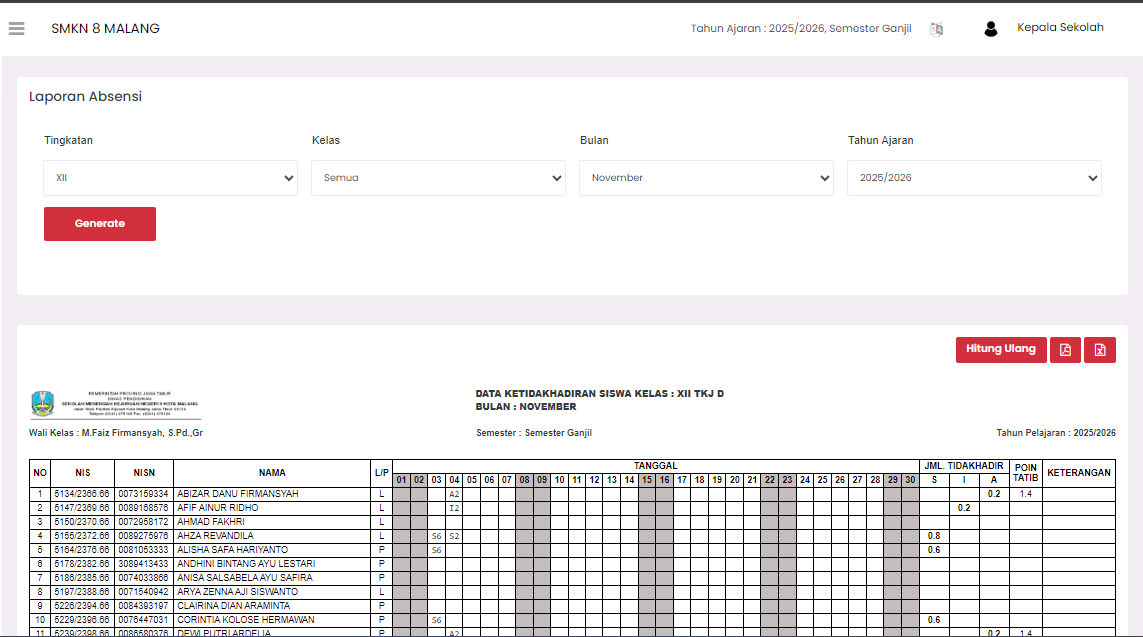
Rekap Kehadiran Siswa Berdasarkan Bulan dan Tahun Ajaran
Halaman Laporan Absensi menyediakan ringkasan data ketidakhadiran siswa. Anda dapat memfilter, membuat, dan mengelola laporan absensi untuk setiap kelas pada periode waktu tertentu.
Filter Laporan Absensi
Anda dapat menentukan laporan yang ingin ditampilkan menggunakan filter berikut:
- Tingkatan: Pilih tingkatan kelas (misalnya, X, XI, XII).
- Kelas: Pilih kelas spesifik.
- Bulan: Pilih bulan laporan absensi.
- Tahun Ajaran: Pilih tahun ajaran laporan.
Setelah memilih semua kriteria, klik tombol Generate berwarna merah untuk menampilkan laporan absensi sesuai filter.
Tabel Data Ketidakhadiran Siswa
Tabel utama menampilkan rincian data absensi siswa pada bulan dan kelas yang dipilih.
| Kolom | Deskripsi |
|---|---|
| No | Nomor urut siswa. |
| NIS / NISN | Nomor Induk Siswa atau Nomor Induk Siswa Nasional. |
| Nama | Nama lengkap siswa. |
| L/P | Jenis Kelamin (Laki-laki/Perempuan). |
| Tanggal (01 - 30/31) | Kolom untuk setiap tanggal dalam bulan tersebut. |
| JML TIDAK HADIR | Jumlah total ketidakhadiran siswa yang telah dikonversi (dalam satuan hari atau jam). |
| POIN KETERANGAN | Jumlah poin sanksi yang dikenakan atas ketidakhadiran. |
| KETERANGAN | Catatan atau ringkasan terkait absensi siswa. |
Edit Data Absensi Real-Time
Anda dapat mengedit data absensi siswa secara langsung dan real-time dari tabel:
- Cara Mengedit: Klik pada sel absensi di bawah kolom Tanggal (misalnya, di bawah tanggal 05, 10, dll.) untuk siswa yang bersangkutan.
- Format Penulisan Absensi: Masukkan data ketidakhadiran dengan format kode yang spesifik:
| Keterangan | Kode Hari (1 Hari = 10 Jam) | Kode Jam (Kurang dari 10 Jam) |
|---|---|---|
| Sakit | S diikuti jumlah jam (misalnya, S10) | S diikuti jumlah jam (misalnya, S2) |
| Izin | I diikuti jumlah jam (misalnya, I10) | I diikuti jumlah jam (misalnya, I3) |
| Alpha (Tanpa Keterangan) | A diikuti jumlah jam (misalnya, A10) | A diikuti jumlah jam (misalnya, A4) |
Contoh Penulisan:
- Sakit 1 hari:
S10 - Izin 1 hari:
I10 - Alpha 1 hari:
A10 - Sakit 2 jam:
S2 - Izin 3 jam:
I3 - Alpha 4 jam:
A4
Perhitungan Jumlah Ketidakhadiran
Jumlah jam ketidakhadiran akan dikonversi ke dalam satuan desimal pada kolom JML TIDAK HADIR dengan konversi sebagai berikut (Diasumsikan 1 hari sekolah = 10 jam pelajaran):
- 1 jam = 0.1
- 2 jam = 0.2
- ...
- 10 jam (1 hari) = 1
Tombol Aksi
Di atas tabel, terdapat beberapa tombol aksi untuk mengelola laporan:
- Hitung Ulang: Klik tombol Hitung Ulang berwarna merah untuk memproses ulang data absensi dan memperbarui nilai pada kolom JML TIDAK HADIR dan POIN KETERANGAN setelah Anda melakukan perubahan data absensi di tabel.
- Ekspor Data: Terdapat tombol untuk mengunduh laporan ke dalam file (biasanya PDF atau Excel).
Butuh Bantuan Lebih Lanjut?
Jika Anda membutuhkan bantuan lebih lanjut, hubungi kami melalui halaman Bantuan eSchool.