
Tambah Absensi
Fitur Tambah Absensi memungkinkan guru mencatat kehadiran siswa secara real-time untuk setiap sesi mata pelajaran tertentu. Formulir ini wajib diisi dengan benar agar data kehadiran tercatat rapi dan dapat digunakan dalam laporan resmi sekolah.
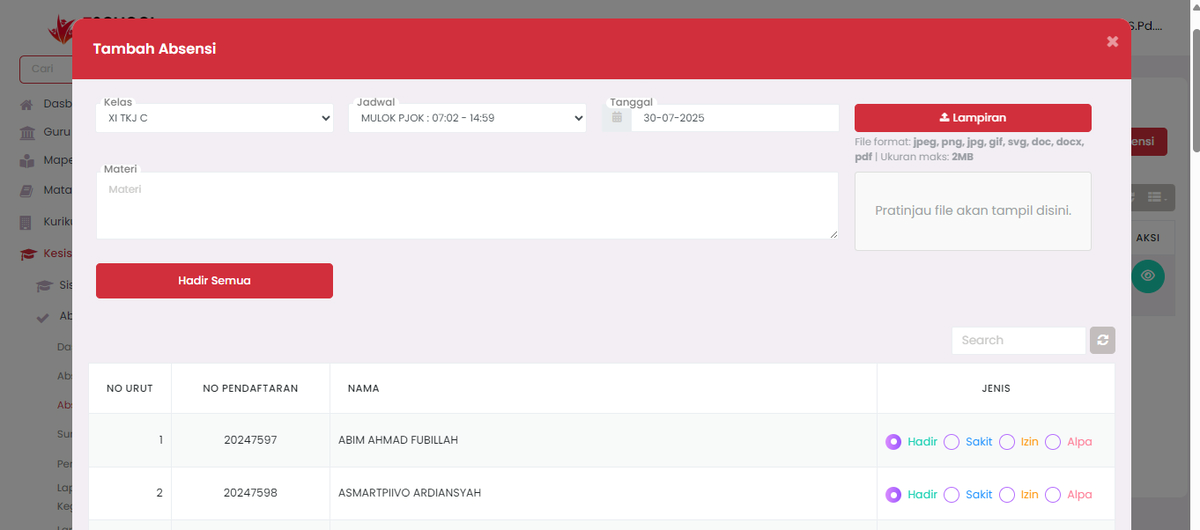
Langkah-Langkah Pengisian Form
1. Pilih Kelas
- Pilih kelas tempat absensi dilakukan dari dropdown.
- Contoh:
XI TKJ C.
2. Pilih Jadwal Pelajaran
- Pilih sesi mata pelajaran dari dropdown berdasarkan jam pelajaran aktif.
- Contoh:
MULOK PJOK : 07:02 - 14:59.
3. Isi Tanggal Absensi
- Pilih tanggal absensi dengan format kalender.
- Contoh:
30-07-2025.
4. Tuliskan Materi (Opsional)
- Jika diperlukan, isikan topik atau materi yang diajarkan pada pertemuan tersebut.
- Contoh: “Pengenalan Dasar PJOK”.
5. Lampirkan File Pendukung (Opsional)
- Klik tombol 📎 Lampiran untuk mengunggah file materi, dokumentasi, atau bukti pembelajaran.
- Format yang didukung:
.jpg, .jpeg, .png, .gif, .svg, .doc, .docx, .pdf - Ukuran maksimal: 2MB.
6. Gunakan Fitur "Hadir Semua" (Opsional)
- Jika semua siswa hadir, klik tombol “Hadir Semua” untuk mengisi seluruh status siswa sebagai Hadir secara otomatis.
- Anda tetap dapat mengubah status individu setelahnya jika diperlukan.
7. Isi Jenis Kehadiran Per Siswa
Pada tabel daftar siswa, isi status kehadiran untuk masing-masing siswa dengan memilih salah satu dari radio button:
- 🟢 Hadir – Siswa hadir mengikuti pelajaran.
- 🔵 Sakit – Absen dengan alasan kesehatan.
- 🟣 Izin – Tidak hadir karena izin resmi.
- 🔴 Alpa – Tidak hadir tanpa keterangan.
Pastikan hanya satu status dipilih untuk tiap siswa.
8. Klik Simpan
- Setelah seluruh data dan status terisi dengan lengkap, klik tombol merah “Simpan” di pojok kanan bawah untuk menyimpan data absensi.
Tips Penggunaan
- Gunakan kolom pencarian (🔍) untuk menemukan siswa secara cepat berdasarkan nama atau nomor pendaftaran.
- Gunakan fitur lampiran untuk dokumentasi pembelajaran setiap sesi.
- Hindari keluar dari form sebelum klik "Simpan" agar data tidak hilang.
Jika Anda membutuhkan bantuan lebih lanjut, hubungi kami melalui halaman Bantuan eSchool.