
Laporan Absensi Ekstrakurikuler
Data tanpa analisis hanyalah tumpukan angka. Halaman Laporan Absensi Ekstrakurikuler membantu Admin dan Guru Pembina memantau kehadiran siswa secara mendetail per tanggal dalam satu bulan. Laporan ini merupakan format resmi yang dapat dicetak untuk kebutuhan administrasi sekolah.
Membuat Laporan Kehadiran
Untuk menampilkan data kehadiran siswa, ikuti langkah berikut:
-
Pilih Filter Laporan
- Ekstrakurikuler: Pilih nama kegiatan dari dropdown (misal: "Bulu Tangkis").
- Bulan: Pilih bulan yang ingin ditampilkan (misal: "Januari").
-
Generate Data
- Klik tombol merah Generate.
- Sistem akan memproses data dan menampilkan tabel kehadiran di bagian bawah.
Memahami Tabel Laporan Kehadiran
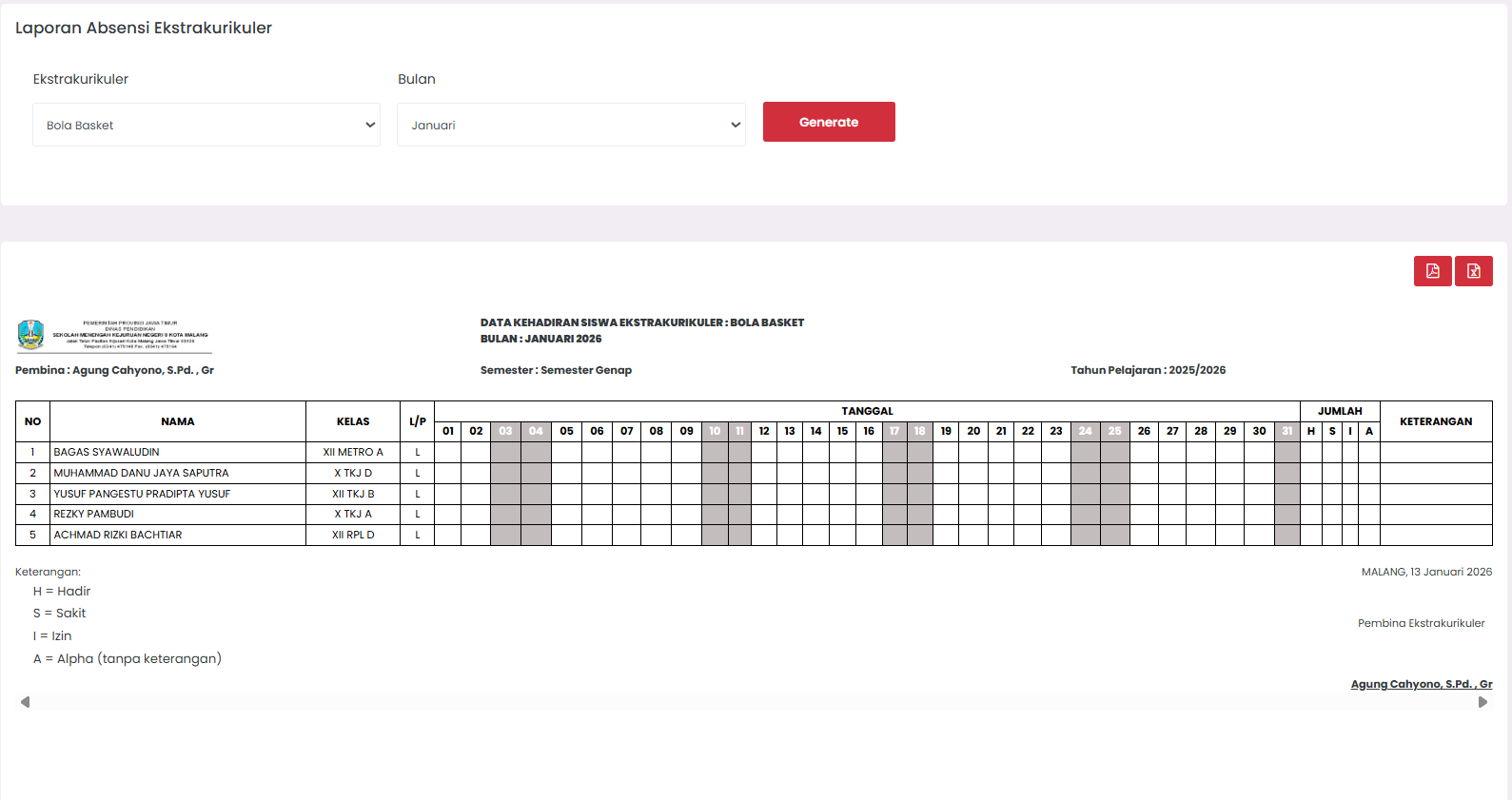
Tabel yang dihasilkan memiliki format grid bulanan yang mencakup informasi berikut:
1. Informasi Header
Bagian atas laporan menampilkan informasi konteks:
- Nama Ekstrakurikuler & Bulan/Tahun.
- Pembina: Nama guru pembina yang bertanggung jawab.
- Semester & Tahun Pelajaran: Periode akademik yang sedang berjalan.
2. Struktur Tabel
Tabel ini memuat data absensi harian siswa selama satu bulan penuh:
| Kolom | Penjelasan |
|---|---|
| NO | Nomor urut siswa. |
| NAMA | Nama lengkap siswa. |
| KELAS | Kelas siswa. |
| L/P | Jenis Kelamin (Laki-laki / Perempuan). |
| 01 - 31 | Kolom tanggal harian dalam bulan tersebut. |
| JUMLAH | Rekap total kehadiran per kategori (H, S, I, A). |
| KETERANGAN | Catatan tambahan jika diperlukan. |
3. Kode Status Kehadiran
Di bawah tabel, terdapat legenda kode untuk memudahkan pembacaan:
- H = Hadir
- S = Sakit
- I = Izin
- A = Alpha (tanpa keterangan)
Export & Cetak Laporan
Setelah laporan di-generate, Anda dapat mengunduhnya dengan mengklik ikon berwarna merah di pojok kanan atas tabel:
- Ikon PDF: Mengunduh laporan dalam format PDF yang siap cetak (termasuk kolom tanda tangan pembina).
- Ikon Excel: Mengunduh data dalam format Spreadsheet untuk keperluan pengolahan data internal.
[!TIP] Nama File Otomatis: Sistem akan memberikan nama file sesuai dengan filter yang dipilih, contoh:
rekap-Bulu Tangkis-Januari-2026.xlsx.
Troubleshooting Laporan
-
Data Tidak Muncul (Kosong)?
- Pastikan bulan dan tahun yang Anda pilih sudah benar.
- Cek apakah Coach sudah melakukan Save Attendance pada bulan tersebut. Jika tidak ada absensi yang diinput, rekap tidak akan bisa ditampilkan.
-
Persentase Muncul 0%? Mungkin ada data pertemuan yang dibuat (jadwal), tetapi status kehadirannya belum diisi sama sekali oleh coach.
-
Siswa yang Sudah Keluar Muncul di Rekap? Jika siswa keluar di tengah bulan, namanya akan tetap muncul di rekap bulan tersebut sebagai sejarah kehadiran, namun akan hilang pada rekap bulan berikutnya.
Terakhir diperbarui: Januari 2026 - eSchool Documentation Team